 BetaLobby
在 Google Play 发了新版本,并不代表所有用户和封闭式测试的测试人员当天就能装上。默认情况下,Play 商店要等手机连上不计流量的 Wi-Fi、处于充电闲置状态时才会在后台静默自动更新——如果不主动推一把,很多人会在旧版本上停留两三天甚至更久。
在 Google Play 生态里,合法提醒或强制用户升级一共有 3 种官方方案,分别适合「老包没写更新代码想临时救急」「每次发版想自动弹原生半屏卡片」和「后端大改需要一键拦住所有旧版」三种场景:
| 方案 | 需要改代码? | 对已发出去的老包生效? | 用户能否关掉忽略? | 多版本批量控制 |
|---|---|---|---|---|
| 1. Play 管理中心「恢复工具 > 提示用户更新」 | 零代码 | 生效(启用 Play 应用签名的 .aab) |
可忽略(每次冷重启会再弹) | 每次只能针对 1 个旧版本号 |
2. Google 官方 Play In-App Updates API |
需接入官方库 | 仅对已带该库的版本生效 | 灵活模式:可关(×)/ 强制模式:全屏 |
接入一次,后续所有新版全自动弹 |
3. 自己后端 / 远程配置 min_version 强更锁 |
需加版本号比对 | 仅对已带检查逻辑的版本生效 | 不可关(真正的硬拦截) | 改一个数字一次性拦住 1~N-1 全部旧版 |
千万别把国内「自己下载 APK 弹窗安装」搬上 Google Play。从自有服务器下载
.apk调起安装需要声明REQUEST_INSTALL_PACKAGES权限,这直接违反 Google Play《设备和网络滥用》政策——哪怕这个权限只是残留在早期内部测试或封闭式测试的老包里,整款应用也会被连坐拒审(详见 Play 管理中心上传 AAB 报错汇总)。所有更新都必须走 Google Play 官方链路。
1零代码救急:Play 管理中心「恢复工具 > 提示用户更新」
哪怕你已经上线的版本里一行更新检查代码都没写过,只要当初传的是 .aab 并开启了 Play 应用签名,就可以直接在 Google Play 管理中心(Play Console)后台通知用户的 Google Play 商店:下次冷启动打开那个旧版本时,直接弹出官方全屏更新提示。
第一步:找对轨道入口(封闭式测试与正式版有一处细微差别)
在 Play 管理中心里,封闭式测试和正式版进入版本管理的路径差了一步标签切换:
- 封闭式测试:前往左侧 测试和发布 > 测试 > 封闭式测试,点对应轨道右侧的管理轨道——页面默认直接停在发布版本标签页,当前版本右侧就能看到管理版本按钮。
- 正式版:前往左侧 测试和发布 > 正式版——页面默认停在第一个标签页发布版本信息中心,需要先手动切到第二个标签页发布版本,才能看到管理版本和下方的发布版本历史记录。
点进任意发布版本详情页后,右上角就能看到恢复工具下拉菜单里的提示用户更新:
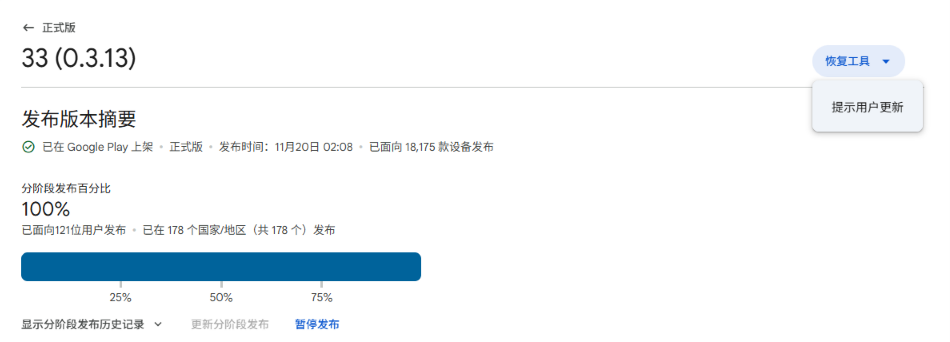
第二步:避开「不可用 / 缺少新版本」的新手第一大坑
几乎所有人第一次试这个按钮都会踩同一个坑:点进刚刚发出去的最新版本(例如 33 (0.3.13))的管理版本,点开恢复工具 > 提示用户更新,结果弹窗直接显示不可用(缺少新版本),右下角的下一步也是灰的:
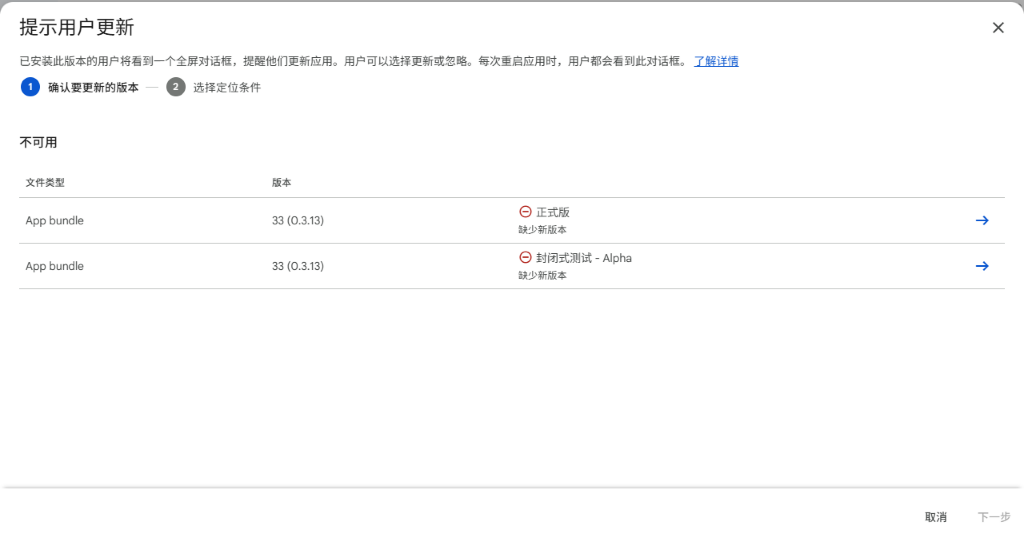
原因其实很简单:提示用户更新选的是你想淘汰的旧版本,而不是刚发的最新版本。33 已经是最高版本了,在它上面还没有 34,自然会报「缺少新版本」。
正确的点法有两种入口,选哪个都行:
- 直接在当前轨道的「发布版本」标签页往下拉:点开底部发布版本历史记录右侧的显示,找到你想催大家离开的旧版本(例如
32 (0.3.12)),点最右侧的→箭头进入旧版详情页,再点右上角恢复工具 > 提示用户更新。 - 从
App bundle 资源管理器进入(查多个旧包最顺手):前往左侧 测试和发布 > 最新版本和 app bundle,点查看所有 app bundle,点进旧版本32打开 App bundle 资源管理器,再点右上角恢复工具 > 提示用户更新(也可以直接在33版本详情页下方的停用的 app bundle一栏点32右侧的→→ 探索 app bundle 直达)。
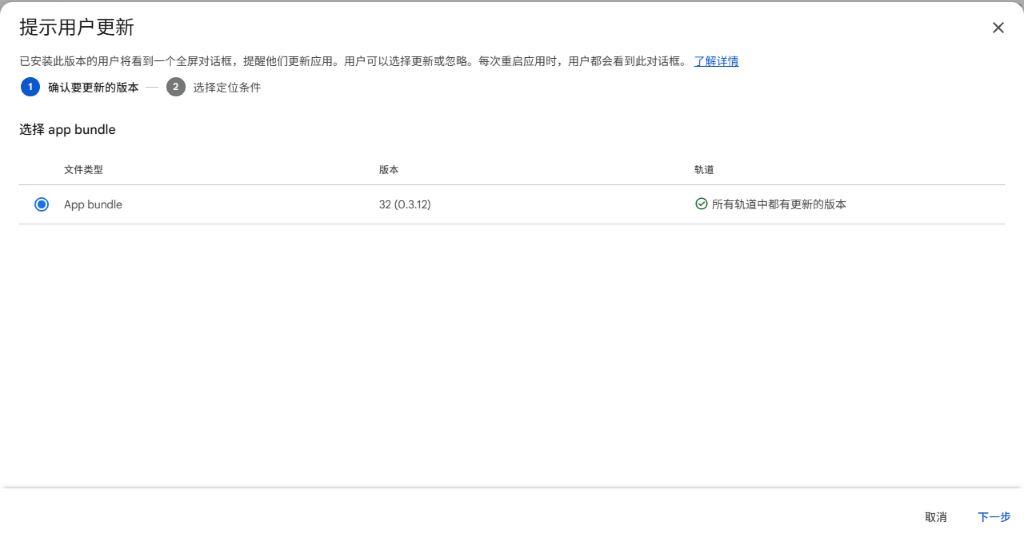
在旧版本 32 (0.3.12) 上点开后,步骤 1(确认要更新的版本)就会变成可选的选择 app bundle,状态显示绿勾 所有轨道中都有更新的版本,右下角的下一步随即亮起,接着就可以按全部用户、特定国家/地区或 Android 版本发送提示了:
用后台「恢复工具」前必须知道的 3 个局限
- 包含该旧包的所有轨道都必须已有新版本:假如
32同时发在了封闭式测试和正式版,而你的33目前只推到了封闭式测试、还没推到正式版,那么正式版那一行依然会报缺少新版本。 - 一次只能勾 1 个旧版本,且列表人数会打码成
≤ 100:如果你发过 30 多个版本,后台不支持一键全选1~32。更让人头疼的是,在所有 app bundle 列表里,只要某个版本的安装人数不到 100 人,哪怕其实是 0 个人,后台也一律显示成≤ 100。不用挨个盲点——先去左侧菜单统计信息查看默认的安装用户数,把划分依据改成应用版本就能看到个位数真值,通常真正在用的就只有最近 1~2 个旧版本。 - 只在冷启动时弹,而且用户能点忽略:正如弹窗说明所写(
用户可以选择更新或忽略。每次重启应用时,用户都会看到此对话框),它不会打断正在前台运行的页面,也不是硬锁死——如果后端接口已经不兼容旧版,光靠它挡不住点「忽略」继续用的请求。
2一劳永逸自动弹半屏卡片:Google 官方应用内更新 API
如果你打开别人的游戏或应用时,见过底部滑出一张带 Google Play 图标的原生半屏卡片(写着 Update available — You can keep using this app while downloading the update,点更新后不用跳出应用就能边玩边在后台下载),那就是接入了 Google 官方的 Play In-App Updates 库(原生 com.google.android.play:app-update、Flutter in_app_update、React Native sp-react-native-in-app-updates 或 Unity 官方插件)。
这套方案最大的好处是接一次管终身:发进一个版本后,以后无论发 0.3.15 还是 1.0.0,都不用再去 Play 管理中心点任何按钮,App 启动时会自动向本机 Play 商店查询是否有更高版本,并支持两种原生形态:
- 灵活模式(
AppUpdateType.FLEXIBLE):底部半屏弹出,右上角带×可关闭,点更新后在后台静默下载,下完再提示重启生效——最温和、最适合日常迭代和测试期。 - 强制模式(
AppUpdateType.IMMEDIATE):全屏遮挡更新界面。注意一定要在生命周期onResume()里补做一次状态复查,否则用户按系统返回键退出界面后还能绕过去。
官方文档没明说的两个高频实测坑
- 网传的更新优先级
inAppUpdatePriority(0~5)在 Play 后台网页里根本没有输入框:很多教程照搬文档写「当updatePriority >= 4时弹强制更新」,却没告诉你 Play 管理中心网页端压根没有设置inAppUpdatePriority的地方——网页手动上传的版本优先级永远默认是0(除非你写脚本调 Google Play Developer Publishing API 发版)。如果你平时在网页后台手动传.aab,千万别在代码里把updatePriority > 0当成触发条件,否则弹窗永远不会出来。 - 本地 Android Studio 直接运行必报
ERROR_APP_NOT_OWNED (-10)或ERROR_API_NOT_AVAILABLE (-3):通过数据线Run或adb install装上去的包不属于 Google Play 渠道(模拟器无 Play 商店则会报-3),AppUpdateManager会直接拒绝或返回无更新。想花两分钟测出真实的 Google Play 更新卡片,最快且不消耗正式版本号的官方办法是用内部应用分享:- 先打一个低
versionCode(如10)传到 测试和发布 > 测试 > 内部应用分享,在手机上打开链接装好(手机端开启方法见 Play 商店「内部应用分享」怎么打开?); - 再打一个高
versionCode(11)传上去生成第二个链接,在手机上点开第二个链接让 Play 商店识别到新版本存在,停在商店页千万别点更新按钮,直接回桌面打开刚才装好的10号应用——真实的 Google Play 更新半屏卡片就会立刻弹出来。
- 先打一个低
3一键拦住所有历史旧版:自己后端配最低版本号强更锁
如果你的应用已经迭代了几十个版本,或者某次升级改了底层数据库与接口结构、老版本继续发请求会报错,最干脆的办法是在自己的后端配置表(或 Firebase Remote Config)里放一个整数 min_android_build。App 冷启动和从后台切回前台时读取比对:只要本地 versionCode < min_android_build,就弹出不可关闭的强更提示框,点击按钮跳转 market://details?id=<你的包名>。
把 min_android_build 改成 33 就能一秒钟同时拦住 1~32 全部旧版本,但在调高数字前务必守住两条安全底线:
- 先确认「正式版」和所有活跃测试轨道的新包都已经 100% 全量过审生效:假如
33只在封闭式测试过了审,而正式版还在审核中或卡在分阶段发布,这时候把min_android_build拉到33,不在测试群里的普通公开用户点「去更新」跳到 Google Play 时根本看不到「更新」按钮,会被两头卡死在门外。同时记得把早已不用的旧内部测试轨道点暂停轨道(或同步升到新版),免得测试账号版本混乱。 - 断网或接口超时必须放行(Fail-open):万一用户在地铁、电梯里网络超时没拉到配置,应当允许正常进入应用,切忌因为请求失败把正常用户误锁在外面。
4封闭式测试期间发新版本:测试人员会自动收到更新吗?
对于正在跑个人开发者账号 12 名测试人员连续 14 天封闭式测试的独立开发者,中途修完 Bug 发新包时最常纠结三个问题:
- 发了封闭式测试更新,Google 会通知测试人员吗?不会。新版本过审上架后,Google Play 不会给测试人员发任何邮件或系统推送,后台自动更新同样要等连 Wi-Fi 充电闲置(经常滞后 1~3 天)。
- 测试中途发新版本,会重置 14 天倒计时吗?绝对不会。在同一个封闭式测试轨道上迭代更新更高的
versionCode,完全不会打断已有的连续 14 天计时(计算细节见 12 名测试人员、14 天:「连续」到底是什么意思)。恰恰相反,申请正式版发布权限问卷的第 8 题专门问的就是「您根据封闭式测试期间发现的问题和收到的反馈对应用做出了哪些更改?」(见 Google Play 正式版申请问卷:全部 9 道题)——在 14 天里根据反馈真实发过一两次修复更新,反而是审核官最看重的过审加分项。 - 测试期尽量用温和提醒,少开死锁强更:因为封闭式测试发新包同样要等 Google 审核和商店缓存刷新,如果在第 9 天突然打开后端死锁强更,队友正好点开准备帮你打卡时商店还没刷出更新按钮,当天就没法正常打开你的应用了。用可关闭的灵活模式半屏提醒,或者温和通知一声稳妥得多。
如果你正在 BetaLobby(完全免费,无付费套餐)的 16 人组队模式里跑这 14 天封闭式测试,每次新版本过审后,可以直接在「我的」页的应用卡片上点标记新版本——全队队友每天做每日打卡时都会在你的应用卡片上看到醒目的 NEW 按钮,点开就能查看这次改了什么并一键去 Google Play 更新,既拿到了真机新版本反馈,又不会耽误连续 14 天的打卡节奏。