 BetaLobby
只要你的应用需要登录,Play 管理中心就会要求你填一份登录详细信息声明(以前叫"应用访问权限"),告诉审核人员怎么进入你的应用。
很多人第一次建应用时随手跳过,或者只写了个名字就提交了。可这一项填得不对,审核人员就看不到你的功能。声明页面最上面写得很直接:
为了审核您的应用,我们需要能够使用登录详细信息访问它的所有内容。如果我们无法获得您的应用的完全访问权限,该应用可能会在审核中遭到拒绝。
这篇讲清楚它在哪里、每一栏怎么填,以及只有 Google 登录的应用该怎么写。
1入口在哪
还没填过:最快的入口在信息中心。新建应用后,信息中心的「完成应用设置」里有一项「提供应用信息并创建商品详情」,点显示任务展开,就能看到登录详细信息。
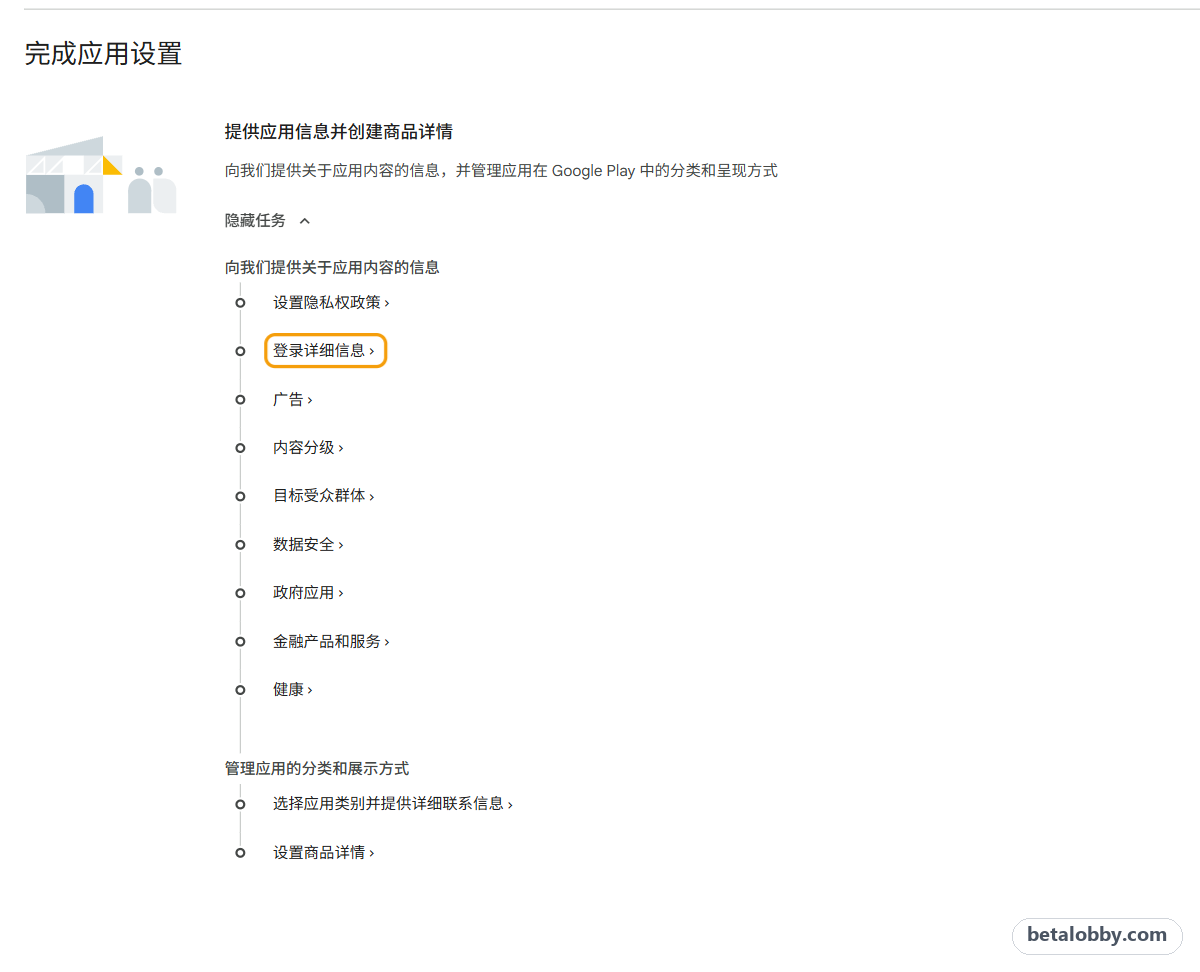
已经填过:应用设置都完成后,信息中心里就不一定还能看到这项任务了,这时要从左侧菜单进去:监控和改进 → 政策和计划 → 应用内容。
新版的侧边栏只显示图标,「政策和计划」又收在「监控和改进」下面,不展开很容易找不到。
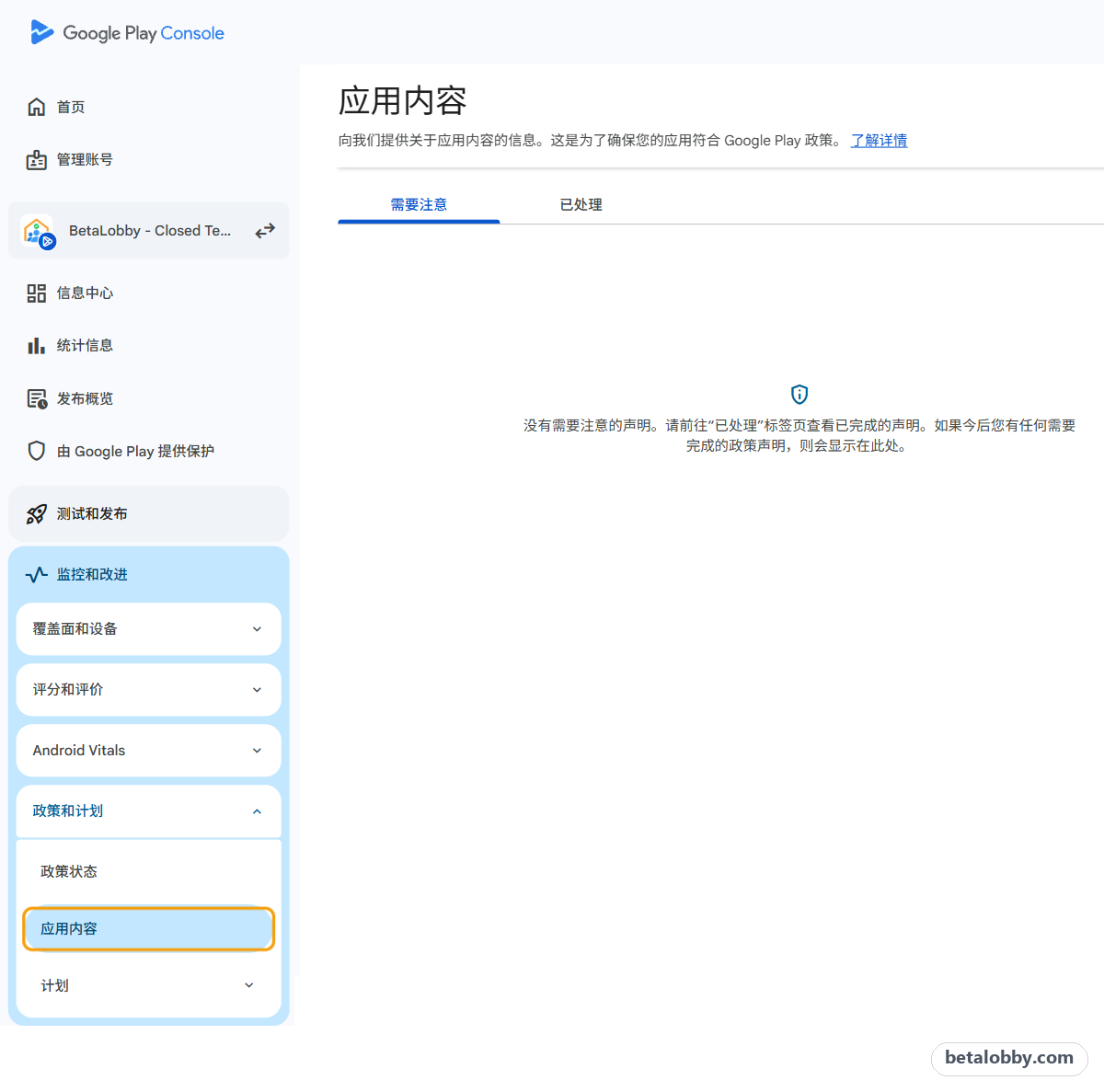
2在「应用内容」里,没填过和填过的入口不一样
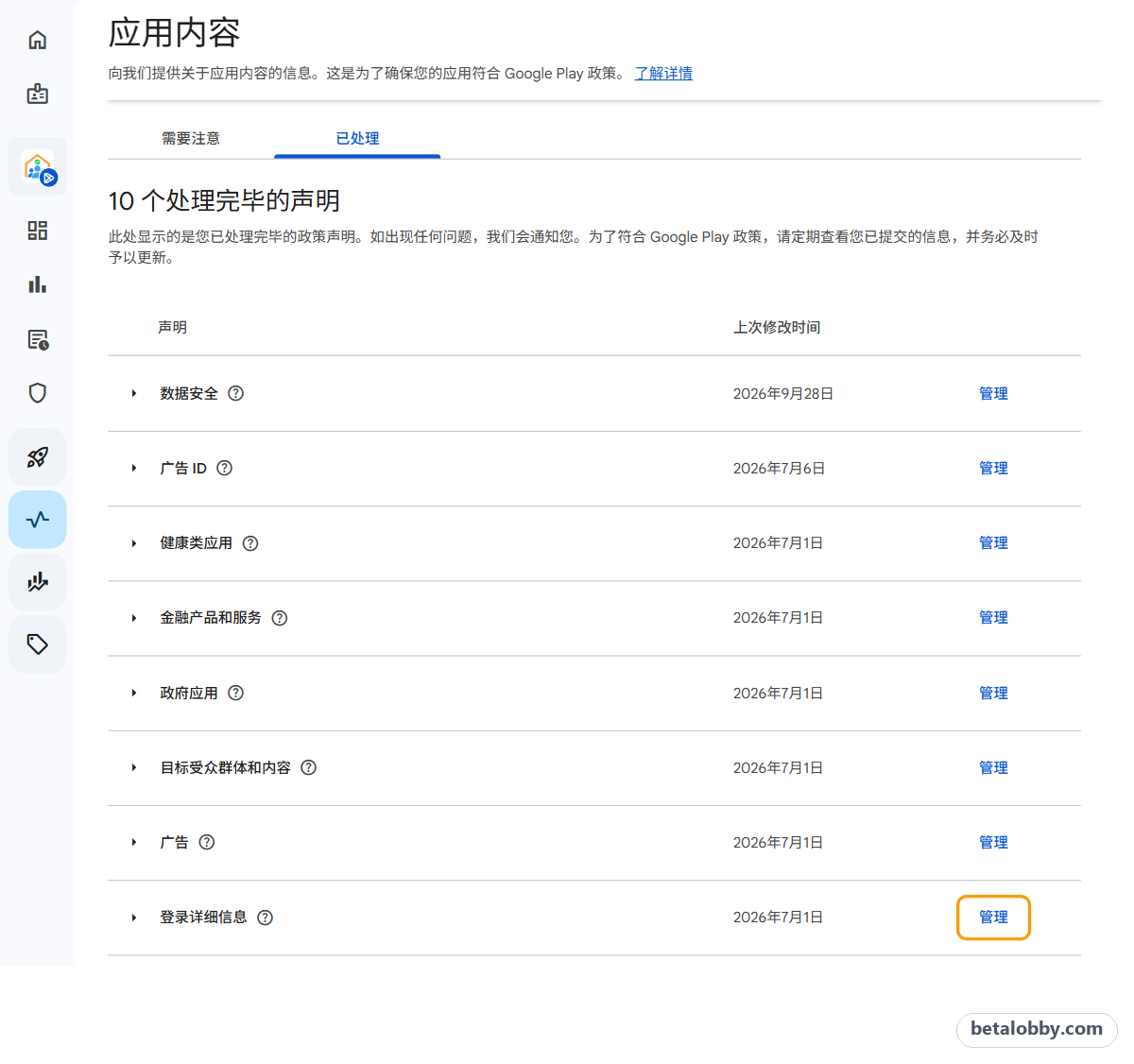
「应用内容」页面有两个标签页:
- 需要注意:还没填的声明都在这里。找到登录详细信息,点开始声明
- 已处理:填过的声明在这里。找到登录详细信息,点右侧的管理
3第一步:你的应用有没有受限制的部分
进入声明后,第一个问题是「您的应用是否有任何部分设有限制?」
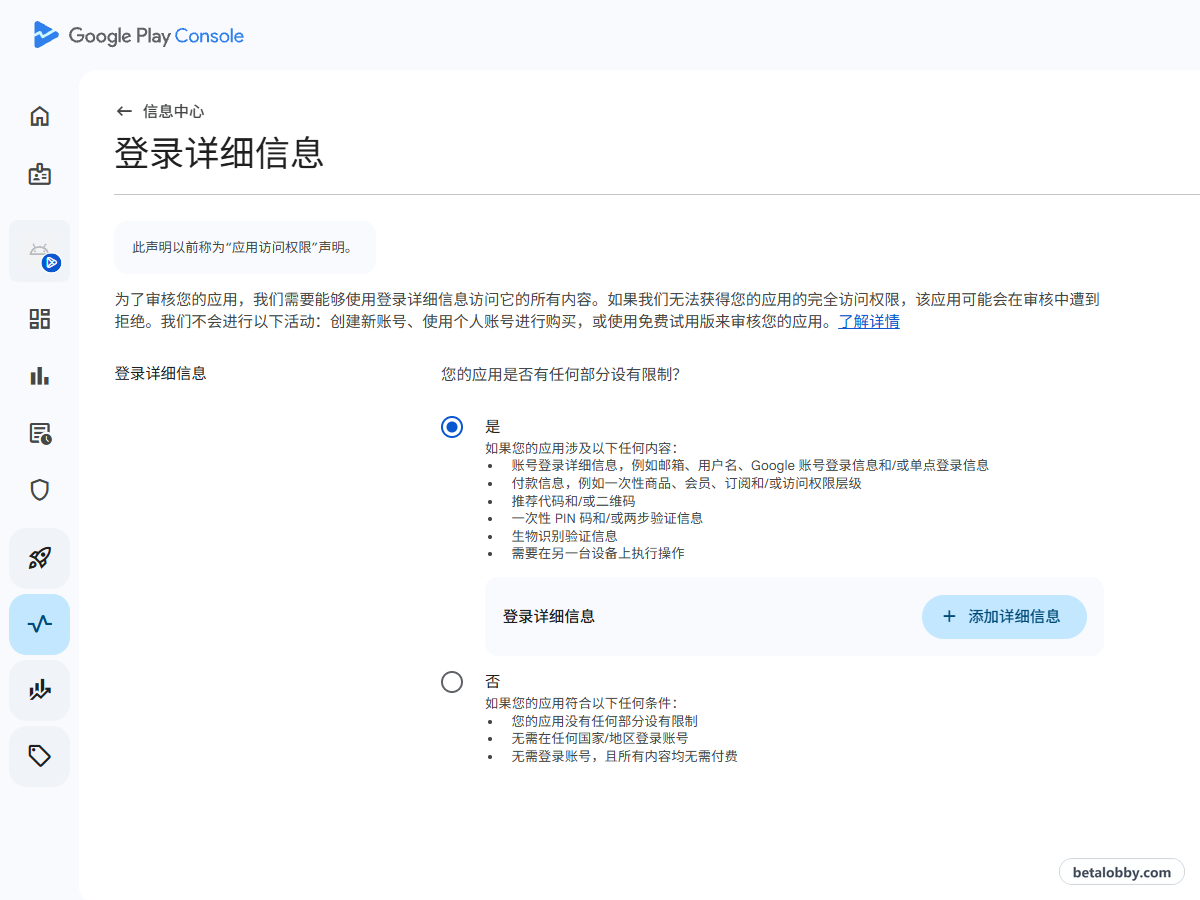
只要涉及下面任何一种情况,就选是:
- 账号登录详细信息,例如邮箱、用户名、Google 账号登录信息和/或单点登录信息
- 付款信息,例如一次性商品、会员、订阅和/或访问权限层级
- 推荐代码和/或二维码
- 一次性 PIN 码和/或两步验证信息
- 生物识别验证信息
- 需要在另一台设备上执行操作
注意第一条里明确写了 Google 账号登录。也就是说,就算你的应用只用 Google 登录、没有自己的账号密码系统,也应该选「是」。
只有上面 6 种情况一种都不涉及,也就是不用登录、不用付费,打开应用就能用到全部内容时,才选否。
选了「是」之后,点添加详细信息。
4表单里每一栏怎么填
点开「添加详细信息」,表单最上面有一段说明,有两点要特别留意:
当此信息发生变化时,请务必及时更新。您每次提交更新后,我们都会使用您提供的信息审核您的应用。信息必须用英文提供。
也就是说,这里的内容必须写英文,而且之后每次发新版本,审核人员都会再用它登录一次。
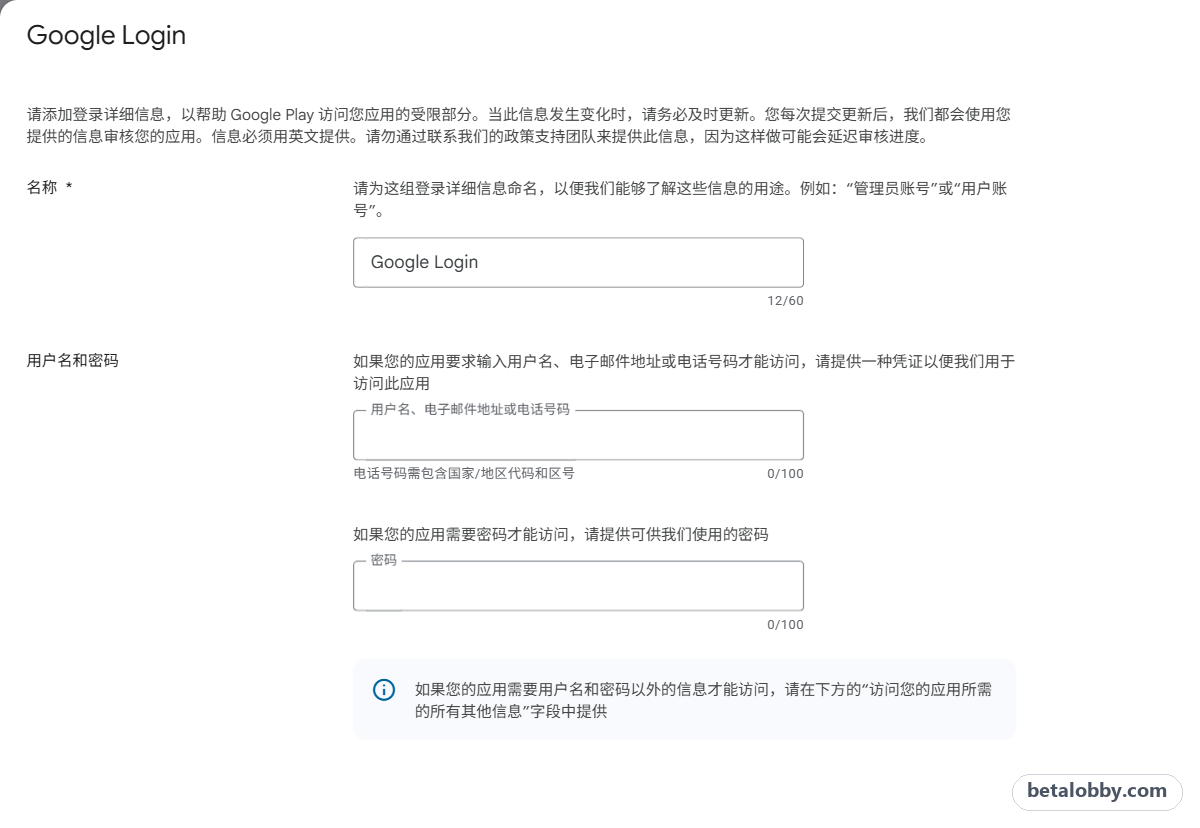
- 名称:给这组登录信息起个名字,比如
Google Login、Test account - 用户名和密码:应用用账号密码登录的话,填一组能用的。只用 Google 登录的话,这两栏留空
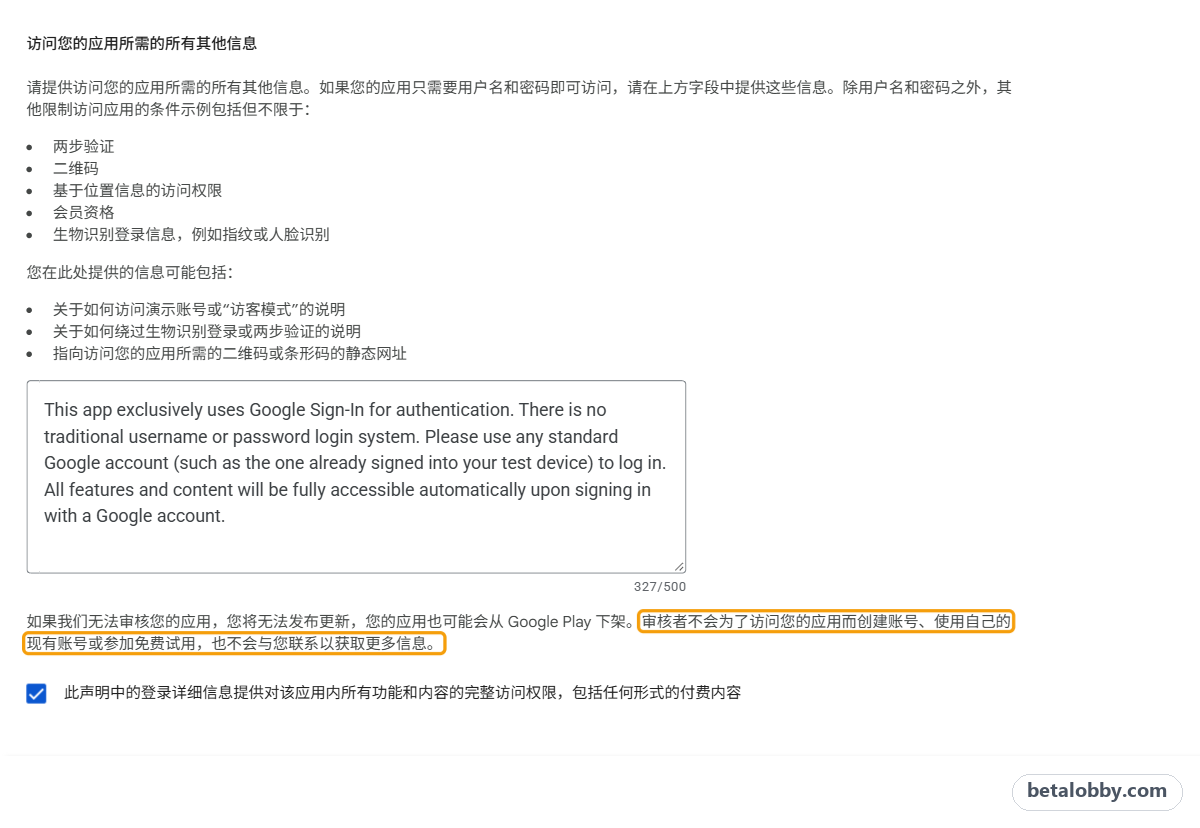
- 访问您的应用所需的所有其他信息:用户名和密码以外的说明都写在这里,比如两步验证怎么绕过、演示账号或访客模式怎么进、二维码的静态网址
- 最后的勾选:「此声明中的登录详细信息提供对该应用内所有功能和内容的完整访问权限,包括任何形式的付费内容」
勾选框上面还有一句话,很多人会直接略过:
审核者不会为了访问您的应用而创建账号、使用自己的现有账号或参加免费试用,也不会与您联系以获取更多信息。
审核人员不会自己注册,也不会发邮件问你。你在这里没写清楚的,他们就看不到。
登录详细信息可以添加不止一组。保存后它会出现在「添加详细信息」下面的列表里,再点一次「添加详细信息」就能加下一组。如果管理员和普通用户看到的功能不一样,或者应用同时支持账号密码和 Google 登录,就各加一组,分别起好名字。列表里每一行右侧的铅笔图标用来修改,垃圾桶图标用来删除。
5只有 Google 登录:BetaLobby 的写法
BetaLobby 只用 Google 登录,没有自己的账号密码。我们的填法是:
- 名称:
Google Login - 用户名和密码:留空
- 访问您的应用所需的所有其他信息:
This app exclusively uses Google Sign-In for authentication. There is no traditional username or password login system. Please use any standard Google account (such as the one already signed into your test device) to log in. All features and content will be fully accessible automatically upon signing in with a Google account.
大意是:这个应用只用 Google 登录,没有用户名和密码;用测试设备上已经登录的 Google 账号就能进入,登录后所有功能都能直接使用。
从第一次提交到现在,我们一直是这么填的,没有因为这一项出过问题。不过这是我们自己的经验,不是 Google 的保证。如果你的应用登录后还要先完成某些步骤才能用到主要功能,比如要先加入团队、先完成付费,最好另外准备一个已经设置好的测试账号。
声明列表下面还有一个开关:「允许 Google 使用这些登录详细信息在 Google 和可信合作伙伴设备上进行测试,以便获取有关应用体验的反馈」。打开就是允许 Google 用同一组登录信息做额外的测试,我们是打开的。
6有账号密码登录:给审核人员一个能用的账号
如果应用有自己的账号系统,就在「用户名和密码」里填一个审核人员能直接登录的账号。几点建议:
- 用专门的测试账号:不要给自己的主账号,也不要给真实用户的账号
- 两步验证要写清楚:如果登录要收验证码,要么给测试账号关掉,要么在「其他信息」里写明怎么绕过
- 付费内容要开通:最后那个勾选写的是"包括任何形式的付费内容",会员、订阅之类的功能,测试账号要能直接用
- 账号要一直有效:每次提交更新都会再审核一次。改了密码、账号过期或被删掉,都要回来更新
提交前的检查清单
- 应用需要登录(包括只用 Google 登录)时,选的是「是」
- 「其他信息」用英文写清楚了怎么进入应用
- 有账号密码的,测试账号现在能正常登录,付费功能也能用
- 改过密码或登录方式后,回到「已处理 → 登录详细信息 → 管理」更新过
写在最后
这一栏只要几分钟就能填完,却决定了审核人员能不能看到你做的东西。花几分钟把它填对,比审核被卡住后再回头查原因省事得多。