 BetaLobby
在本地用 release 模式顺利打出 Android App Bundle(.aab),并不代表它已经符合 Google Play 的签名要求。不少框架新建工程时,要么完全没给 release 配置签名,要么为了方便本地直接运行,默认把 release 绑在了系统自带的 debug.keystore 上——直到你进入 Google Play 管理中心(Play Console)的创建发布版本页面,把 .aab 拖进 app bundle 上传框,下方立刻弹出一行红字拦截。
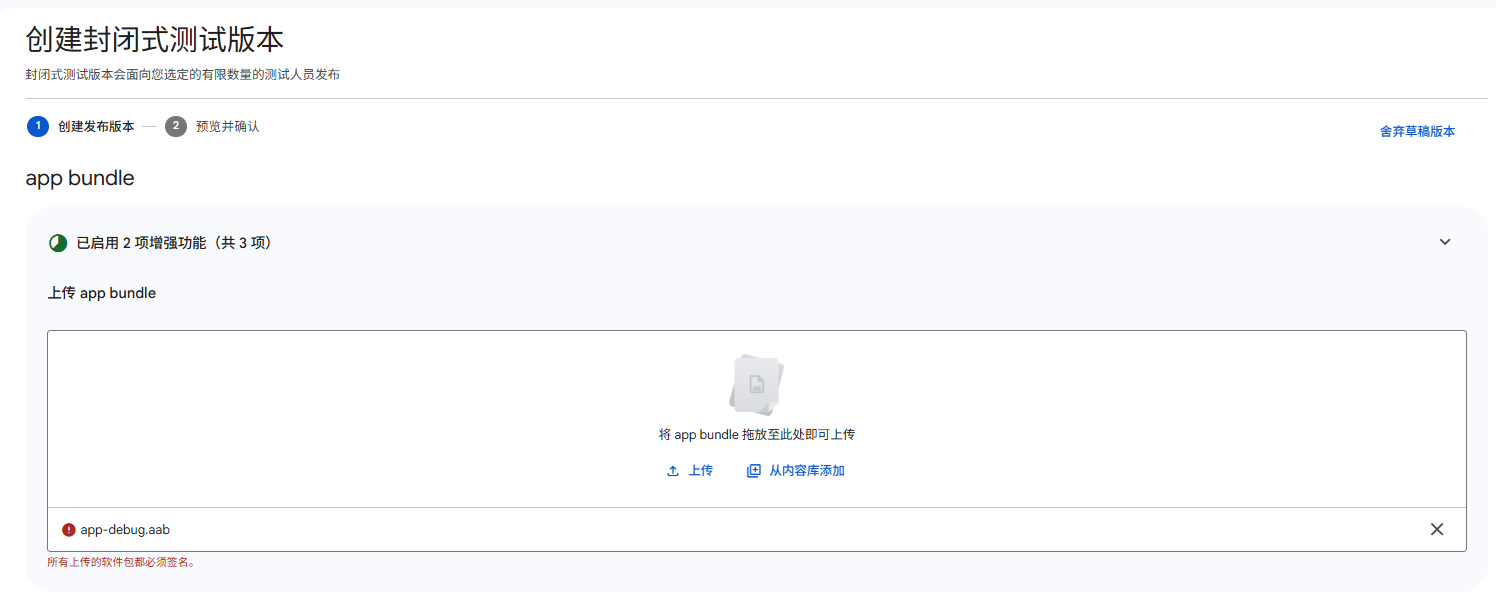
上传框下方最常出现的其实是三条长得很像的姊妹报错,对应三种不同原因:
使用了默认调试密钥签名(
androiddebugkey):您上传的是在调试模式下签名的 APK 或 Android App Bundle。请在发布模式下为 APK 或 Android App Bundle 签名。
软件包完全没有签名:
所有上传的软件包都必须签名。
(若通过 Fastlane 或 CI 调用 API 上传,英文原文为
The Android App Bundle was not signed.)清单开启了可调试属性(
android:debuggable="true"):您上传的是可调试的 APK 或 Android App Bundle。出于安全考虑,您需要先停用调试功能,然后才能在 Google Play 中进行发布。
下面按步骤生成一个合规的 .jks 上传密钥库,并分别给出 Flutter、Android Studio、Expo / React Native 与 Unity 的标准配置。
1生成合规的上传密钥库(.jks)
除非你使用云端打包的 Expo EAS(会自动在云端生成并托管密钥),否则先用 Android Studio 自带 JDK 里的 keytool 生成独立的上传密钥库:
keytool -genkeypair -v -keystore upload-keystore.jks -keyalg RSA -keysize 2048 -validity 10000 -alias upload
跑这条命令时有两个细节最容易踩坑:
切勿漏写
-validity 10000:如果不加-validity参数,keytool默认生成的证书有效期只有 90 天。而 Google Play 强制要求签名证书有效期必须持续到 2033 年 10 月 22 日之后,否则重传会立刻报第二条错:您上传的 APK 或 Android App Bundle 所使用的签名证书不久就会过期,请使用有效期更长的证书为 APK 或 Android App Bundle 签名。
显式加上
-validity 10000(约 27 年)和-keyalg RSA -keysize 2048,就能一次通过有效期和密钥强度检查。立刻备份
upload-keystore.jks与密码:当你上传第一个签好名的.aab后,Play 应用签名计划就会把这张证书的SHA-1指纹永久绑定为该应用的上传密钥。日后换电脑弄丢文件或不小心重生成新.jks,更新版本时就会被拒——详见签名密钥不正确(SHA-1 不匹配)与 48 小时重置指南。
2Flutter:替换默认的 debug 签名配置
Flutter 新手遇到「在调试模式下签名」的概率最高——因为 flutter create 初始化工程时,故意在 buildTypes.release 里写了一行 signingConfig = signingConfigs.getByName("debug"),好让开发者不配密钥也能跑通 flutter run --release。结果执行 flutter build appbundle --release 时本地零报错出包,里面签的却是 debug.keystore。
第一步 — 放置密钥库并新建 android/key.properties
把 upload-keystore.jks 放进 android/app/upload-keystore.jks(或者放在代码仓库外的安全目录,写完整路径时即使在 Windows 上也要用正斜杠 /),然后在 android/ 目录下新建 android/key.properties:
storePassword=你的密钥库密码
keyPassword=你的密钥密码
keyAlias=upload
storeFile=upload-keystore.jks
(注意:android/app/build.gradle.kts 里的相对路径 storeFile 是相对于 android/app/ 目录解析的,不是 android/。)
第二步 — 把密钥配置加入 .gitignore
提交代码前,先把敏感文件排除在 Git 之外:
**/android/key.properties
**/*.jks
**/*.keystore
第三步 — 修改 android/app/build.gradle.kts
打开 android/app/build.gradle.kts,在顶部读取 key.properties,并把 buildTypes.release 的签名从 "debug" 改成 "release":
import java.util.Properties

val keystoreProperties = Properties()
val keystorePropertiesFile = rootProject.file("key.properties")
if (keystorePropertiesFile.exists()) {
    keystorePropertiesFile.inputStream().use { keystoreProperties.load(it) }
}

android {
    // ...
    signingConfigs {
        create("release") {
            keyAlias = keystoreProperties.getProperty("keyAlias")
            keyPassword = keystoreProperties.getProperty("keyPassword")
            storeFile = keystoreProperties.getProperty("storeFile")?.let { file(it) }
            storePassword = keystoreProperties.getProperty("storePassword")
        }
    }

    buildTypes {
        getByName("release") {
            signingConfig = signingConfigs.getByName("release")
        }
    }
}
(如果老项目用的是 Groovy 语法的 android/app/build.gradle,则在 signingConfigs 中定义 release 块后,把 buildTypes.release 里的 signingConfig signingConfigs.debug 改为 signingConfig signingConfigs.release。)
第四步 — 清理缓存并重新打包
flutter clean
flutter build appbundle --release
打包完成后,上传 build/app/outputs/bundle/release/app-release.aab。
3Android Studio、Expo 与 React Native
Android Studio(原生 Kotlin / Java)
在未配置 signingConfig 的情况下直接点菜单 Build > Generate App Bundles or APKs > Generate App Bundle(s)(旧版为 Build Bundle(s) / APK(s) > Build Bundle(s)),打出来的 app-release.aab 是未签名状态(触发 所有上传的软件包都必须签名。)。任选以下一种方式即可:
- 图形向导导出:点击 Build > Generate Signed App Bundle or APK → 选择 Android App Bundle → 选中
upload-keystore.jks与upload别名 → 选择release构建变体。 - Gradle 命令行 / CI 自动签名:参照上一节把
signingConfigs和buildTypes.release写进app/build.gradle.kts,之后每次执行./gradlew bundleRelease都会在app/build/outputs/bundle/release/下生成已签名的包。
Expo(EAS Build)
使用 production 配置打包,EAS 会在云端自动生成并托管 2048 位的上传密钥:
eas build --platform android --profile production
切勿上传用 --profile development 或本地 npx expo run:android 打出的开发包(这类包自带调试客户端与 debug.keystore),同时检查 eas.json 的 production 里没有写 "buildType": "apk"。
纯 React Native(不使用 EAS)
和 Flutter 一样,React Native 模板默认在 android/app/build.gradle 的 buildTypes.release 里写了 signingConfig signingConfigs.debug。在 gradle.properties 中配置密钥信息、在 signingConfigs 新增 release 并将 buildTypes.release.signingConfig 指向 signingConfigs.release,再进入 android/ 目录运行 ./gradlew bundleRelease 即可。
4Unity:配置 Custom Keystore 并关闭 Development Build
Unity 把正式签名和调试开关放在两个不同的窗口里,漏掉任意一处都会被后台拒收:
- 开启正式密钥库签名:打开 Edit > Project Settings > Player(切到 Android 标签页)> Publishing Settings,勾选 Custom Keystore,选择刚才生成的
upload-keystore.jks(或通过 Keystore Manager 创建),选定upload别名并填入密码。 - 关闭开发构建并输出
.aab:打开 File > Build Settings(Unity 6 为 Build Profiles),勾选 Build App Bundle (Google Play),并取消勾选 Development Build(以及 Script Debugging)。
5还是提示「可调试的 APK 或 Android App Bundle」?查这 3 处
明明已经换上了正式 .jks 签名,上传时却依然弹出 您上传的是可调试的 APK 或 Android App Bundle……,逐一核对下面三处:
- 传错了构建目录:同时跑过调试包和正式包时,硬盘上会并存两个
.aab。确认你在上传框里选的是bundle/release/app-release.aab,而不是bundle/debug/app-debug.aab。 AndroidManifest.xml里写死了debuggable:打开android/app/src/main/AndroidManifest.xml,删掉<application>标签上手写的android:debuggable="true",并确认buildTypes.release里没有设置isDebuggable = true(debuggable true)。- 残留开发构建开关:确认 Unity 已取消勾选 Development Build,或者 Expo 的
eas.json打包配置里没有带"developmentClient": true。
上传前 2 秒本地自检:在终端运行 jarsigner -verify -verbose -certs app-release.aab。如果输出里出现 CN=Android Debug,说明打包脚本拿到的还是默认调试密钥;看到你自己的证书信息且末尾显示 jar verified.(中文 JDK 为 jar 已验证。),就可以放心上传了。
签名通过了,下一步是什么?
当 .aab 顺利通过步骤 1(创建发布版本)后,点下一步进入预览并确认。如果又被其他规则拦住——例如版本代码已被使用、16 KB 内存页面大小对齐、AD_ID 广告 ID 权限冲突,或是看到缺少去混淆文件与原生调试符号的黄色警告——可以直接对照总表 Play 管理中心上传 AAB 报错汇总:常见原因与解决办法 逐项排查;后续换电脑发更新前也建议先收藏签名密钥不正确(SHA-1 不匹配)指南。
对于个人开发者账号,把第一个封闭式测试版本发出去后,真正的硬仗才刚开始:招募至少 12 名测试人员连续参与满 14 天,才能申请正式版发布权限——具体判定规则见 12 名测试人员、14 天:「连续」到底是什么意思。
与其到处发帖拉人、挨个维护群组名单,不如在 BetaLobby(完全免费,无付费套餐)加入 16 人组队模式:全员共用同一个 Google 群组,人齐统一开测,在 Android 真机上免截图验证互装,并完成 14 天每日打卡。