 BetaLobby
署名済みの .aab が リリースの作成 でも プレビューして確認する でもエラーなく通り、画面の向きに関するコードも数か月前から一切変えていない。それなのに、いざ 公開の概要(管理対象の公開: オフ の状態、または変更を手動で審査に出すとき)を開くと、審査にまだ送信されていない変更 の横にある 1 件の変更を審査に送信 ボタンがグレーアウトし、赤い 1 件の問題が検出されました というバナーで止められるケースが増えています。
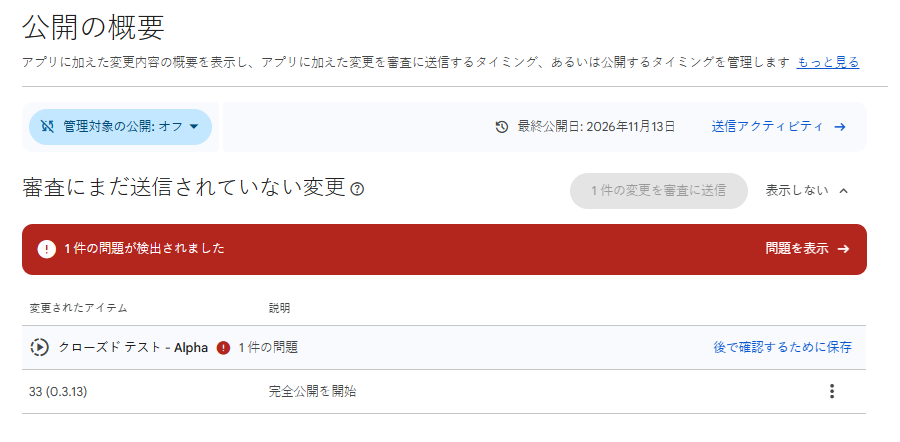
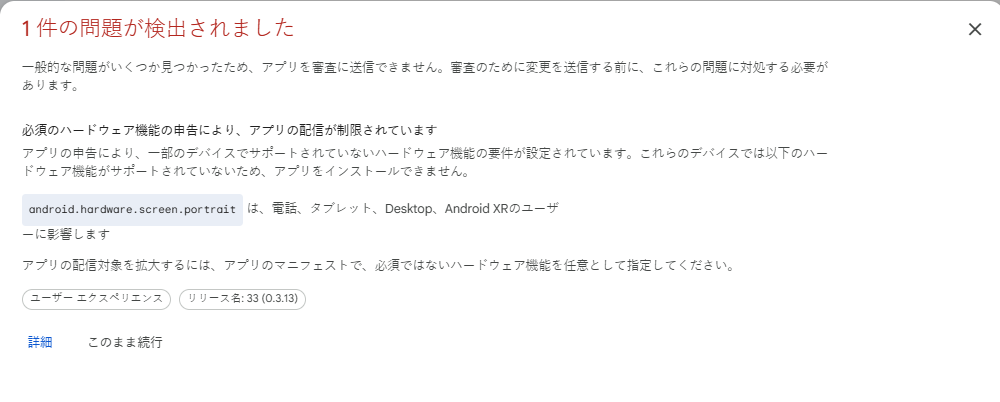
右側の 問題を表示 をクリックすると、次のようなダイアログが開きます。
1 件の問題が検出されました
一般的な問題がいくつか見つかったため、アプリを審査に送信できません。審査のために変更を送信する前に、これらの問題に対処する必要があります。
必須のハードウェア機能の申告により、アプリの配信が制限されています
アプリの申告により、一部のデバイスでサポートされていないハードウェア機能の要件が設定されています。これらのデバイスでは以下のハードウェア機能がサポートされていないため、アプリをインストールできません。
android.hardware.screen.portraitは、電話、タブレット、Desktop、Android XRのユーザーに影響しますアプリの配信対象を拡大するには、アプリのマニフェストで、必須ではないハードウェア機能を任意として指定してください。
この記事では、すでにアップロード済みの .aab を再ビルドせずに今すぐ審査へ出す手順、以前のリリースでは出なかったのに突然表示されるようになった理由、そして次回アップデートで AndroidManifest.xml を修正して恒久的に解消する方法をまとめます。
1今すぐ審査に出す最短手順:「このまま続行」を押す(再ビルド不要)
ダイアログの冒頭には「審査のために変更を送信する前に、これらの問題に対処する必要があります」と書かれていますが、今回のリリースを破棄してビルドし直す必要はありません。
Play Console に一度アップロードした .aab の versionCode は再利用できないため、今ここでマニフェストを書き換えると、versionCode を +1 増やして再ビルドし、内部テストの動作確認からやり直す手間が発生してしまいます。
Play Console 上で次の 3 ステップを踏めば、そのまま審査へ進めます。
- 1 件の問題が検出されました ダイアログの左下、詳細 の隣にある このまま続行(英語 UI では
Proceed anyway)をクリックします。 - ここではまだ送信されず、確認用の この問題を無視する ダイアログが開きます。該当する理由(たとえば この問題を解決する予定がすでにある や 変更を公開することがこの問題を解決するより重要である)にチェックを入れると右下の 問題を無視 ボタンが有効になるので、問題を無視 をクリックします。
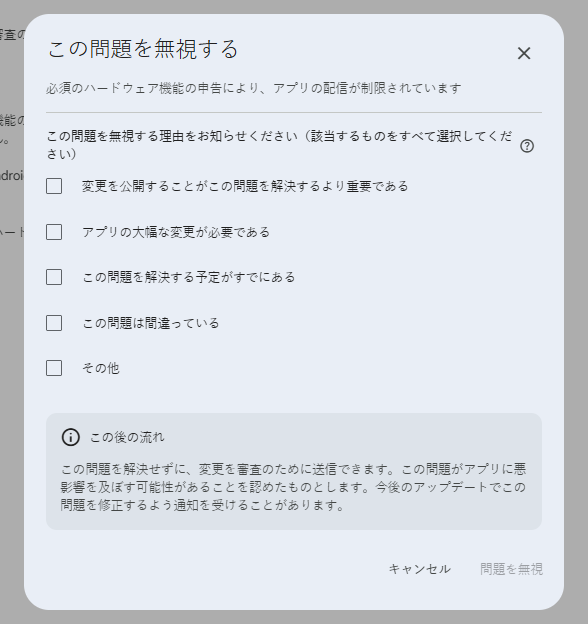
- 公開の概要 に戻るとグレーアウトしていた 1 件の変更を審査に送信 ボタンが押せるようになるため、クリックして既存の
.aabを審査へ送信します。
審査や通常のスマホユーザーへの影響は?:ありません。「この後の流れ」に書かれているとおり、通常どおり Google Play の審査に進み、一般的な Android スマートフォンや縦画面対応タブレットには問題なく配信されます。次回のアップデートでマニフェストを修正するまでの間、縦画面モードを持たない一部の横画面固定デバイス(特定のデスクトップ環境、車載ディスプレイ、Android XR ヘッドセットなど)が引き続き配信対象外になるだけです。
2コードを変えていないのに突然表示された理由
プロジェクト内を android.hardware.screen.portrait で検索しても 1 件もヒットしないのにこの警告が出るのは、Play Console 側の新しい事前チェック と ビルドツールの暗黙的な仕様 が重なっているためです。
- 大画面・Desktop・Android XR 向けの新しい配信対象チェック:Android 16(
targetSdk 36)の大画面アダプティブ要件にあわせ、Google Play は 公開の概要 での審査送信前に、ChromeOS / デスクトップ ウィンドウ環境、横置きタブレット、そして 2D アプリを空間ウィンドウ内で動かす Android XR ヘッドセットが意図せず除外されていないかをチェックするようになりました。 screenOrientationによるAAPT2の暗黙的なハードウェア要件:マージ後のAndroidManifest.xmlにある<activity>のどれか 1 つでも固定の縦向き指定(android:screenOrientation="portrait"、sensorPortrait、userPortraitなど)を持っていると、Android のビルドツールAAPT2が 暗黙的に 次の必須ハードウェア要件をマニフェストへ追加します。
<!-- いずれかの Activity に portrait 固定があると、AAPT2 が自動で暗黙追加する要件 -->
<uses-feature
    android:name="android.hardware.screen.portrait"
    android:required="true" />
自分の MainActivity に書いた覚えがなくても、Expo の app.json に初期設定で入っている "orientation": "portrait" や、QR コード読み取り・カメラ・決済系などの外部 SDK が内部の <activity> に持っている縦画面指定がマージされて同じ現象が起きます。
3次回リリースでの恒久的な対処法(AndroidManifest.xml)
次のバージョンを出すタイミングで、アプリの画面設計に合わせてどちらかの対応を入れておけば警告は消えます。
方法 A:スマホでの縦画面固定は残したまま、ハードウェア要件を「任意」にする
スマートフォンでは従来どおり縦画面固定のまま動かしつつ配信制限だけを解除したい場合は、android:screenOrientation="portrait" を残したまま、AndroidManifest.xml の <manifest> 直下(<application> の外側)で android:required="false" を明示的に宣言します。
<manifest xmlns:android="http://schemas.android.com/apk/res/android">

    <uses-feature
        android:name="android.hardware.screen.portrait"
        android:required="false" />

    <application
        android:label="@string/app_name"
        ...>
- スマートフォン(最小幅 600dp 未満)では、これまでどおり縦画面固定が維持されます。
- Google Play 上では物理的な縦画面ハードウェアが必須条件から外れるため、横画面固定のタブレット、Desktop、Android XR の空間ウィンドウでもインストール可能になり、公開の概要 のエラーも表示されなくなります。
外部 SDK が required="true" を明示している場合:外部ライブラリの AndroidManifest.xml に直接 <uses-feature android:name="android.hardware.screen.portrait" android:required="true" /> が書かれていると、Gradle のマニフェスト マージで true が優先されます。その場合は tools:replace="android:required" を付けて上書きします。
<manifest xmlns:android="http://schemas.android.com/apk/res/android"
    xmlns:tools="http://schemas.android.com/tools">

    <uses-feature
        android:name="android.hardware.screen.portrait"
        android:required="false"
        tools:replace="android:required" />
フレームワーク別の編集箇所
- Android Studio / Flutter / Bare React Native / Capacitor:
android/app/src/main/AndroidManifest.xml(シングルモジュールのネイティブプロジェクトではapp/src/main/AndroidManifest.xml)に上記の<uses-feature>を追記します。マニフェストのみの記述変更なので Java / Kotlin コードや R8 の難読化ルールには影響しませんが、ネイティブ層の変更にあたるため次回リリース時は先に 内部テスト で動作確認し、大画面やウィンドウ リサイズ時にレイアウト崩れがないかもあわせて確認しておくと安心です。 - Expo(Managed Workflow / EAS Build):Expo の新規テンプレートでは
app.jsonに"orientation": "portrait"がデフォルトで入っています。Prebuild や EAS Build を使っている場合はandroid/を直接編集しても上書きされるため、横画面表示に対応済みならapp.jsonの"orientation"を"default"に変えるか、スマホの縦固定を残したい場合はapp.config.jsに短い Config Plugin を追加します。
// app.config.js
const { withAndroidManifest } = require("expo/config-plugins");

module.exports = ({ config }) =>
  withAndroidManifest(config, (mod) => {
    const features = mod.modResults.manifest["uses-feature"] ?? [];
    const existing = features.find(
      (f) => f.$?.["android:name"] === "android.hardware.screen.portrait"
    );
    if (existing) {
      existing.$["android:required"] = "false";
    } else {
      features.push({
        $: {
          "android:name": "android.hardware.screen.portrait",
          "android:required": "false",
        },
      });
    }
    mod.modResults.manifest["uses-feature"] = features;
    return mod;
  });
- Unity:画面回転に対応できる場合は Project Settings > Player > Android > Resolution and Presentation の Default Orientation を Auto Rotation に変更します。縦固定を維持したい場合は Publishing Settings で Custom Main Manifest にチェックを入れ、
Assets/Plugins/Android/AndroidManifest.xmlに<uses-feature android:name="android.hardware.screen.portrait" android:required="false" />を追加してください。
方法 B:画面の向き固定そのものを外す
すでに横画面や分割画面でも崩れないレスポンシブな UI になっている場合(なお Android 16 / targetSdk 36 では最小幅 600dp 以上の大画面で固定向き指定がシステム側で無視されます)は、<activity> から android:screenOrientation="portrait" を削除します(Expo なら app.json の "orientation": "default")。固定向き指定がなくなれば、AAPT2 も android.hardware.screen.portrait を暗黙追加しなくなります。
4ローカルでの事前確認と、同じダイアログで検出される他のハードウェア要件
次回新しい versionCode をアップロードする前に、ローカル環境で必須要件が外れていることを確認できます。
- Android Studio で確認する:
AndroidManifest.xmlを開いてエディタ下部の Merged Manifest タブに切り替えると、明示したandroid:required="false"がマージされていることや、どのライブラリがscreenOrientationや<uses-feature>を追加しているかを一覧で確認できます(AAPT2が暗黙追加する要件は下のaapt2コマンドで確認します)。 aapt2コマンドで確認する:リリース APK(または.aabから出力したユニバーサル APK)に対してaapt2 dump badging app-release.apkを実行し、android.hardware.screen.portraitがuses-featureではなくuses-feature-not-requiredになっているか確認します。
また、同じ「必須のハードウェア機能の申告により、アプリの配信が制限されています」ダイアログでは、マニフェストの 権限(<uses-permission>)から暗黙的に要求されるハードウェア機能 が同時に指摘されることもあります。該当する場合は、同じく android:required="false" を指定して任意化します。
| マニフェストの権限 | AAPT2 が暗黙的に必須化する機能 |
AndroidManifest.xml での上書き指定 |
|---|---|---|
android.permission.CAMERA |
android.hardware.camera と android.hardware.camera.autofocus の両方 |
両方に android:required="false" を指定(camera だけ任意にしても、autofocus 非搭載の Chromebook・多くのタブレット・前面カメラのみの端末が除外されたまま残ります) |
android.permission.RECORD_AUDIO |
android.hardware.microphone |
<uses-feature android:name="android.hardware.microphone" android:required="false" /> |
CALL_PHONE / SEND_SMS |
android.hardware.telephony |
<uses-feature android:name="android.hardware.telephony" android:required="false" />(未指定だと通話機能のない Wi-Fi タブレット、Desktop、XR デバイスがすべて除外されます) |
無事に審査へ送信できたら:次に待っていること
もしこれより手前の リリースの作成 や プレビューして確認する 画面で、16 KB メモリのページサイズ、AD_ID 権限の申告不一致、versionCode の重複、難読化解除ファイル(R8)の黄色い警告など別のメッセージが出た場合は、Play Console の AAB アップロードエラー一覧:原因と対処法 から該当項目を確認できます。
個人用デベロッパー アカウントで クローズド テスト版リリース を公開する場合、公開の概要 から審査を通してオプトイン リンクが有効になってからが本当の山場です。製品版へのアクセスを申請する には、クローズド テストを 12 人以上のテスターで、14 日間以上実施する(過去 14 日間継続してオプトインしていること)必要があります。詳しいカウント条件は クローズド テスト 12 人・14 日間:「連続」の本当の意味 で解説しています。
個人開発で 12 人以上の Android 実機テスターを集め、途中アンインストールなしで 14 日間アプリを使い続けてもらうのは、ビルドエラーを直す以上に骨が折れる作業です。BetaLobby(完全無料・有料プランなし)では、16 人の開発者が チームモード(共通 Google グループ 1 つ)で互いのアプリを実機にインストールし、スクショ不要の自動確認と毎日の チェックイン で 14 日間のクローズド テストを確実に完走できます。