 BetaLobby
Google Play Console に初めて Android App Bundle(.aab)をアップロードするとき、一度で通ることはめったにありません。手元の環境ではエラーなくビルドできていても、Play Console 側で署名鍵、パッケージ名、バージョン コード、ネイティブ .so ライブラリの 16 KB アライメント、マニフェスト権限の申告などが細かくチェックされるためです。
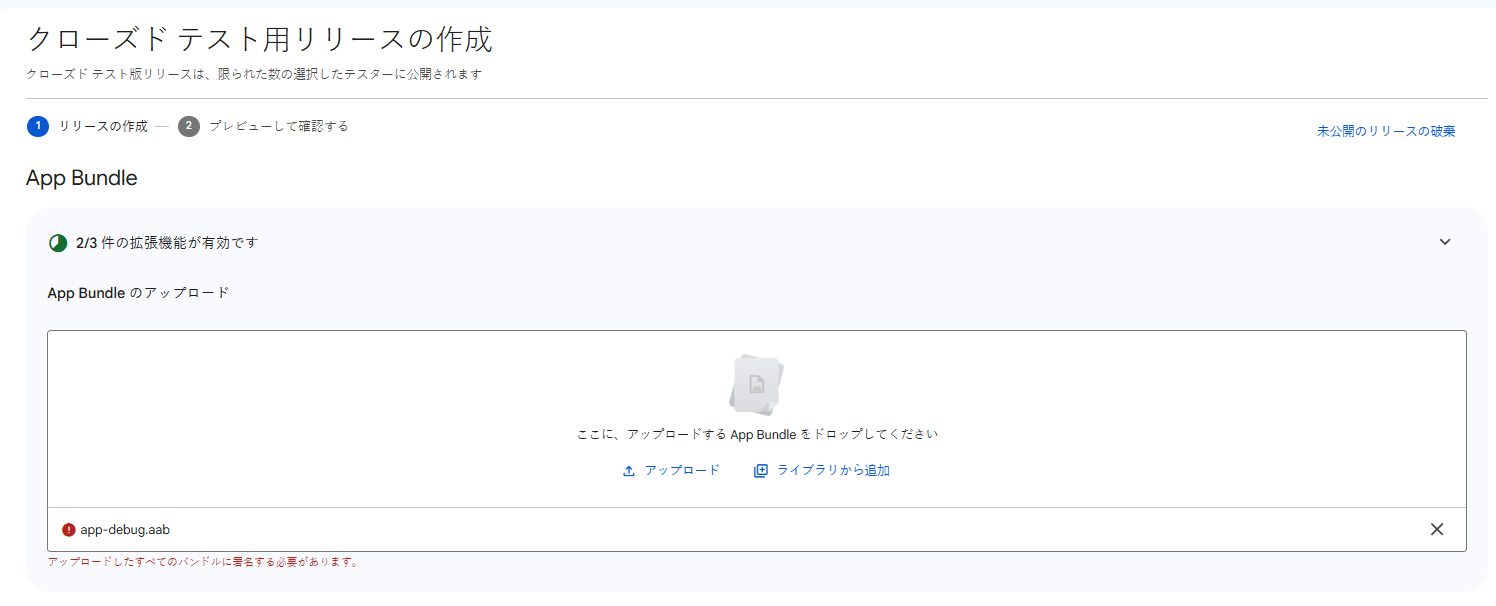
画面上部の 2 つのステップのどちらで止まるかによって、エラーの種類が分かれます。
- ステップ 1:リリースの作成 —
.aabを App Bundle の枠にドロップした瞬間にチェックされます。未署名、デバッグ署名、.apkの誤アップロード、パッケージ名の不一致、使用済みのversionCodeは、この枠のすぐ下に赤字で表示されます。 - ステップ 2:プレビューして確認する — 次へ を押したあとに、ポリシーやトラック全体の整合性が判定されます。対象 API レベル(
35/36)、16 KB メモリのページサイズ、64 ビット対応、未申告の権限(AD_ID、フォアグラウンド サービス、写真と動画の権限)、そして初心者が戸惑いがちな黄色い警告はここに表示されます。
下の早見表から該当するメッセージへ移動するか、Ctrl+F(Cmd+F)で画面のエラー文言を検索してください。
| Play Console に表示される主な文言 | 表示箇所 | ジャンプ先 |
|---|---|---|
アップロードしたすべてのバンドルに署名する必要があります / デバッグモードで署名 / デバッグ可能な APK |
ステップ 1:ドロップ枠 | セクション 1 |
誤った鍵で署名されています(SHA1)/ 有効期限が早すぎる証明書 / リセット後の待機 |
ステップ 1:ドロップ枠 | セクション 2 |
「com.example」は制限されている / パッケージ名は「…」とする必要があります / 既に存在する |
ステップ 1:ドロップ枠 | セクション 3 |
バージョン コード … はすでに使用されています / アップグレードを許可していない |
ステップ 1・2 | セクション 4 |
16 KB メモリのページサイズをサポートしている必要があります / 16 KB 非対応 |
ステップ 2:確認画面 | セクション 5 |
API レベル 35 以上を対象にする必要があります(36)/ 64 ビット要件 / 200 MB |
ステップ 1・2 | セクション 6 |
com.google.android.gms.permission.AD_ID / フォアグラウンド サービスの権限 / 写真と動画の権限 |
ステップ 2:確認画面 | セクション 7 |
難読化解除ファイルはありません(R8 / ProGuard)/ デバッグ シンボルがアップロードされていません |
ステップ 2:黄色い警告 | セクション 8 |
必須のハードウェア機能の申告により…(android.hardware.screen.portrait / Android XR) |
公開の概要:審査送信前 | セクション 9 |
1未署名・デバッグ署名・デバッグ可能なバンドル
初回のアップロードでいちばん多いのがこのグループです。とくに Flutter、React Native、Unity では、ローカルでリリースビルドが成功していてもデバッグ用の設定が残っていることがよくあります。
バンドルが署名されていない
アップロードしたすべてのバンドルに署名する必要があります。
(Fastlane などの API 経由では Android App Bundle は署名されていません。 / The Android App Bundle was not signed. と表示されます)
- 原因:
.aabに署名が含まれていません(signingConfigを設定せずに./gradlew bundleReleaseを実行した、CI 上でkey.propertiesが読み込まれていないなど)。 - 対処法:Android Studio ならメニューの Build > Generate Signed App Bundle or APK から
releaseを選んで出力するか、app/build.gradleのbuildTypes.releaseにsigningConfigs.releaseを紐づけます。Expo ならeas build --platform android --profile productionを実行します。
デバッグモードで署名されている(androiddebugkey)
アップロードされた APK または Android App Bundle がデバッグモードで署名されています。APK または Android App Bundle はリリースモードで署名する必要があります。
- 原因:Flutter・React Native 初心者が最もハマる罠です。
flutter create直後のandroid/app/build.gradle(.kts)では、releaseブロックに仮でsigningConfig = signingConfigs.getByName("debug")が書かれているため、flutter build appbundle --releaseを実行しても Android 標準のデバッグ鍵で署名されてしまいます。 - 対処法:リリース用のキーストア(
.jks)を作成してandroid/key.propertiesを設定し、buildTypes.releaseの署名設定をdebugからreleaseに書き換えて再ビルドしてください。
デバッグが有効になっている(android:debuggable="true")
デバッグ可能な APK または Android App Bundle をアップロードしました。セキュリティ上の理由により、Google Play に公開するにはデバッグを無効にする必要があります。
- 原因:
build/outputs/bundle/debug/app-debug.aabを誤って選んだ、AndroidManifest.xmlにandroid:debuggable="true"が残っている、または Unity の File > Build Settings で Development Build にチェックが入ったままになっています。 - 対処法:
bundle/release/配下の.aabをアップロードし、Unity では Development Build のチェックを外して再ビルドしてください。
.apk をアップロードした・Play アプリ署名に未登録
.aabではなく.apkを選んだ(有効な App Bundle をアップロードしてください):2021 年 8 月以降、新規アプリは.aab形式が必須です。Flutter はbuild apkではなくflutter build appbundle --releaseを実行し、Expo はeas.jsonの本番プロファイルから"buildType": "apk"を外し、Unity は Build App Bundle (Google Play) にチェックを入れます。- Play アプリ署名に未登録(
このパッケージでは、Google Play アプリの署名が有効になっていません。Android App Bundle をアップロードするには、Google Play アプリ署名に登録する必要があります):ブラウザで一度もリリースの作成画面を開く前に CI / API から初回アップロードすると発生します。先に Web 画面の Play Console で初回セットアップを済ませてください。
keytool での鍵作成コマンドや、Flutter(key.properties)・Android Studio・Expo・Unity ごとのリリース署名手順は Play Console「デバッグモードで署名 / 未署名」エラーの対処法 にまとめています。
2署名鍵の不一致(SHA-1)と証明書エラー
最初の署名済み .aab をアップロードした時点で、その証明書の SHA-1 フィンガープリントがアプリの アップロード鍵 として登録されます。以降のアップデートはすべて同じ .jks で署名しなければなりません。
署名鍵の不一致(SHA1)
Android App Bundle が誤った鍵で署名されています。App Bundle を正しい署名鍵で署名して、もう一度お試しください。App Bundle はフィンガープリント「SHA1: <EXPECTED_SHA1>」の証明書で署名される必要がありますが、アップロードした App Bundle の署名に使われている証明書のフィンガープリントは「SHA1: <ACTUAL_SHA1>」です。
- 原因:PC の買い替えで元の
.jksを紛失した、新しくキーストアを作り直した、別名(alias)を間違えた、またはローカル署名と EAS / CI の自動管理鍵が食い違っています。 - 対処法:
- 手元のキーストアを
keytool -list -v -keystore your.jksで確認し、<EXPECTED_SHA1>と一致する元の.jksを探します。 - 元のアップロード鍵を完全に紛失した場合でも、Play アプリ署名を使っていれば復旧できます。新しい
.jksを作成して PEM 証明書を出力(keytool -export -rfc -keystore new.jks -alias upload -file upload_cert.pem)し、Play Console の Google Play による保護 > Google Play ストアの保護 > Play アプリ署名の管理(旧「テストとリリース > アプリの完全性」から移動)を開き、アップロード鍵 の リセットをリクエスト から申請してください。
- 手元のキーストアを
アップロード鍵リセット直後の 48 時間待機
You uploaded an app bundle that is signed with an upload certificate that is not yet valid because it has been recently reset. You will be able to upload app bundles again from <Date/Time> UTC.
- 対処法:鍵をもう一度作り直さないでください。 アップロード鍵のリセットが承認されたあと、セキュリティ上の理由で 48 時間の待機期間があります。エラー文(および通知メール)に記載された UTC 日時を過ぎてから、同じ
.aabをそのまま再アップロードすれば通ります。
その他の証明書エラー
- 証明書の有効期限が早すぎる(
You uploaded an APK or Android App Bundle signed with a certificate that expires too soon.../ APK 版では有効期限が早すぎる証明書で署名された APK をアップロードしました…):Google Play では証明書の有効期限が 2033 年 10 月 22 日以降 である必要があります。keytool -genkeypairで-validityを省略するとデフォルトの 90 日 になってしまうため、必ず-validity 10000(約 27 年)を指定してください。 - 証明書がまだ有効期間に入っていない(
...signed with a certificate that is not yet valid...):キーストア作成時に PC の時計が実際の UTC 時刻より進んでいました。OS の時刻同期を有効にしてから、キーストアを新しく作り直してください。 - 鍵の強度不足・署名の破損:2048 ビット未満(1024 ビットなど)の古い鍵を使っている場合は
-keyalg RSA -keysize 2048で再作成し、署名後に.aab内のファイルを書き換えるツールは使わずにクリーンビルドしてください。
手元の鍵の SHA-1 確認コマンド、PEM 証明書の出力、アップロード鍵のリセット手順の詳細は Play Console「誤った鍵で署名されています(SHA1)」の対処法 を参照してください。
3パッケージ名のエラー(com.example・不一致・使用済み)
パッケージ名(applicationId)は Google Play 全体で一意であり、アプリ作成時または初回アップロード後に確定すると後から変更できません。
制限されている初期パッケージ名(com.example)
「com.example」は制限されているため、別のパッケージ名を使用する必要があります。
- 対処法:
app/build.gradle(.kts)のapplicationId(Expo はapp.jsonのexpo.android.package、Unity は Player Settings > Package Name)をcom.example.*から独自の逆ドメイン形式(com.yourbrand.appなど)に変更し、Firebase を使っている場合はgoogle-services.jsonも再取得してビルドし直します。
登録済みのパッケージ名との不一致
APK または Android App Bundle のパッケージ名は「<com.yourcompany.app>」とする必要があります。
- 原因:Play Console 上の別アプリにアップロードしようとした、
applicationIdSuffix(.debugや.stagingなど)が付いたままになっている、またはアプリ作成時に登録したパッケージ名とコード側の設定が食い違っています。 - 対処法:Play Console のアプリ名の下に表示されているパッケージ名と 1 文字ずつ一致させます。まだ一度も公開していない下書きアプリでパッケージ名を間違えた場合は、新しくアプリを作り直すのが最短です。
すでに Google Play に存在するパッケージ名
"<com.yourcompany.app>" は Google Play に既に存在するため、異なるパッケージ名を使用する必要があります。
(2025~2026 年のパッケージ名登録フローでは 「<com.yourcompany.app>」はすでに使用されています。このパッケージ名を登録するには、既存の署名鍵の所有権を証明する必要があります。 と表示される場合もあります)
- 原因:フレームワークの初期値(
io.ionic.starterなど)や一般的な名前がすでに他のデベロッパーに使われています。一度使われたパッケージ名はアプリが非公開になっても解放されないため、独自のパッケージ名に変更して再ビルドしてください。
4バージョン コードの重複とアップグレード不可エラー
Play Console がビルドの新旧を判定するのは整数の versionCode(1、2、3…)であり、ストアに表示される文字列の versionName(1.0.0、1.0.1)ではありません。
バージョン コードがすでに使用されている
バージョン コード <X> はすでに使用されています。別のバージョン コードをお試しください。
- 原因:一度でも Play Console にアップロードされた
.aabのversionCodeは、たとえ「未公開のリリースの破棄」を押して公開しなかった場合でも、あるいは先に 内部テスト に上げただけの場合でも、永久に使用済みとなり再利用できません。1.0.0を1.0.1に変えただけで整数側のversionCodeを増やし忘れると必ずこのエラーになります。 - 対処法(状況に合わせて選ぶ):
- コードを変えておらず、アップロード済みの同じビルドを使い回したい場合(内部テストのビルドをクローズド テストに昇格させる、破棄した下書きをやり直すなど):ファイルを再アップロードせず、アップロード枠内の ライブラリから追加 をクリックして既存のバンドルを選択します。
- コードを修正して再ビルドした場合:整数のバージョンを
+1増やします(Android Studio はversionCode、Flutter はpubspec.yamlの+の後ろの数字version: 1.0.1+2、Expo はandroid.versionCode、Unity は Bundle Version Code)。
既存ユーザーがアップグレードできない(シャドウイング)
このリリースは公開できません。既存のユーザーに対し、新たに追加された App Bundle へのアップグレードを許可していないためです。
- 原因:そのトラックで公開中のバージョンより小さい
versionCodeのバンドルを選んだ、新しいバンドルを追加せずに 次へ を押した、またはminSdkVersionや必須機能の条件を狭めたために既存ユーザーが更新できなくなっています。 - 対処法:公開中の最大
versionCodeより大きい番号の.aabを追加し、古い番号のバンドルが下書きに残っていれば除外します。
「ライブラリから追加」の使い方や、Flutter・Gradle・Expo・Unity それぞれの versionCode 更新手順は Play Console「バージョン コードはすでに使用されています」の対処法 で詳しく解説しています。
516 KB メモリページサイズの非対応
Android 15(API レベル 35)以上を対象とするアプリにおいて、2025~2026 年現在 Flutter、Unity、React Native、ネイティブ開発を問わず最も多く発生しているエラーです。
アプリは 16 KB メモリのページサイズをサポートしている必要があります
(App Bundle エクスプローラでは メモリのページサイズ: 16 KB 非対応、リリース準備画面の英語 UI では Recompile your app with 16 KB native library alignment と表示されます)
自分で C / C++ のコードを 1 行も書いていなくても、フレームワークのランタイム(libflutter.so、libil2cpp.so、libreactnative.so)やカメラ・データベース系プラグインに含まれる 64 ビット .so ファイルが従来の 4 KB アライメントのままだと検出されます。
- 手順 1:警告・エラーの詳細を展開し、16 KB 非対応として挙げられている
.soファイル名を確認します。 - 手順 2(フレームワーク別の更新目安):
- Android Studio / ネイティブ:AGP を
8.5.1以上、NDK をr28以上(デフォルトで 16 KB アライメント有効。NDKr27の場合は-Wl,-z,max-page-size=16384を追加)へ更新し、指摘された外部 SDK も最新版に上げます。 - Flutter:Flutter
3.27/3.29以上 へ更新し、android/settings.gradleの AGP を8.5.1以上、NDK をr28以上に上げたうえでflutter pub upgradeを実行します。 - Expo / React Native:Expo SDK
52/53以上(React Native0.77以上)へ更新します。 - Unity:16 KB 対応パッチ入りのエディタ(Unity
6000.0.38f1以上、2022.3.56f1以上、または2021.3.48f1以上)でビルドし直します。
- Android Studio / ネイティブ:AGP を
非対応 .so ファイルの特定方法、外部 SDK が未対応の場合の対処、別トラックに残った古い 4 KB ビルドの解消手順は Play Console「16 KB メモリのページサイズ」非対応の対処法 にまとめています。
6対象 API レベル(35 / 36)・64 ビット要件・200 MB 上限
対象 API レベルが低すぎる
現在、お客様のアプリは API レベル <34> を対象にしています。セキュリティとパフォーマンスが最適化された最新の API を利用するには、API レベル <35> 以上を対象にする必要があります。アプリの対象 API レベルを <35> 以上に変更してください。
- 原因:Google Play は毎年 8 月 31 日(延長申請で 11 月 1 日まで)に最低
targetSdkVersionを引き上げます。2025~2026 年は API レベル 35(Android 15)、2026 年 8 月末以降は API レベル 36(Android 16) 以上が必須です。 - 対処法:
build.gradle(.kts)のcompileSdkとtargetSdkを引き上げ(または Flutter / Expo SDK / Unity の Target API Level を更新)、Android 15 以降の標準エッジツーエッジ表示で画面端のボタンが隠れないか実機で確認します。
64 ビット要件への非準拠
このリリースは Google Play の 64 ビット要件に準拠していません。
- 原因:32 ビット用
.so(armeabi-v7a)だけが含まれ、64 ビット用.so(arm64-v8a)が入っていません。Unity で Scripting Backend がMonoのままになっているケースが代表例です。 - 対処法:Unity は Player Settings > Other Settings で Scripting Backend を
IL2CPPに変更し、ARM64にチェックを入れます。Gradle ではndk.abiFiltersに"arm64-v8a"が含まれているか確認してください。
ベースモジュールの 200 MB サイズ上限超過
Some feature modules of your app bundle exceed the maximum compressed download size (200 MB). Reduce the sizes of these modules: base.
- 対処法:R8 によるコード・リソース圧縮(
isMinifyEnabled = true、isShrinkResources = true)を有効化し、大容量のゲームアセットや AI モデルは Play Asset Delivery(PAD) で分割するか、初回起動後の CDN ダウンロードに切り替えます。
7広告 ID とセンシティブな権限の申告エラー
ステップ 2(プレビューして確認する) では、.aab 内のマージ済み AndroidManifest.xml と モニタリングと改善 > ポリシーとプログラム > アプリのコンテンツ の申告内容が突き合わされます。
見落としやすい別トラックの古いバンドルの罠:Play Console は すべてのトラック(製品版・オープンテスト・クローズド テスト・内部テスト)で現在アクティブな全バンドル をまとめて検査します。クローズド テストに出す新しいビルドから権限を削除しても、内部テストにその権限を持った古いビルドが残っているとエラーが消えません。該当するテストトラックにも新しいビルドを出して古いバンドルを置き換える必要があります。
広告 ID(com.google.android.gms.permission.AD_ID)の申告不一致
- 申告を「いいえ」にしたが、マニフェストに
AD_IDが含まれている場合:このリリースには com.google.android.gms.permission.AD_ID 権限が含まれていますが、Google Play Console の申告には、アプリで広告 ID を使用していることが示されていません。
- 原因:AdMob、Firebase Analytics、Crashlytics、Unity Ads などの SDK がビルド時に自動で
AD_ID権限をマージします。 - 対処法:アクセス解析や広告を使っているなら アプリのコンテンツ > 広告 ID を「はい」に変更して用途を選択します。どちらも一切使わない場合は、
AndroidManifest.xmlに<uses-permission android:name="com.google.android.gms.permission.AD_ID" tools:node="remove" />を追記して除外します。
- 原因:AdMob、Firebase Analytics、Crashlytics、Unity Ads などの SDK がビルド時に自動で
- 申告を「はい」にしたが、アクティブなバンドルに
AD_IDがない場合:Google Play Console の広告 ID の申告には、アプリで広告 ID を使用することが記載されていますが、マニフェスト ファイルに com.google.android.gms.permission.AD_ID 権限が含まれていないアクティブなアーティファクトがあります。
- 対処法:マニフェストに
AD_ID権限を追加する(かつ古いテストトラックのバンドルも更新する)か、申告を「いいえ」に変更します。
- 対処法:マニフェストに
未申告のセンシティブな権限(フォアグラウンド サービス・写真と動画など)
READ_MEDIA_IMAGES/READ_MEDIA_VIDEO(写真と動画の権限):アイコン画像やチャット画像の選択、フィードバック用のスクリーンショット添付程度であれば、申告フォームを提出しないでください。ギャラリーや編集アプリ以外は写真と動画の権限に関するポリシー: 権限の使用がアプリの重要な目的と関連していませんとして審査で却下されます。権限不要のシステム Android Photo Picker を使うバージョンへ画像選択プラグインを更新し、tools:node="remove"で権限を削除してください。FOREGROUND_SERVICE_*(フォアグラウンド サービスの権限の申告が不完全です):プラグインが勝手に追加した不要な権限なら削除し、音楽再生・タイマー・位置記録など本当に必要な機能であれば アプリのコンテンツ から用途の申告と実機デモ動画の URL(ログイン不要で閲覧でき、ユーザー操作と常駐通知の両方が映っているもの)を提出します。REQUEST_INSTALL_PACKAGES:ファイル起動プラグインなどから混入しやすい権限ですが、アプリ内自己更新はポリシー違反となるため削除します。
8公開を妨げない 2 つの黄色い警告(難読化解除ファイルとデバッグ シンボル)
Flutter、Unity、React Native、Capacitor で最初の .aab を上げたとき、プレビューして確認する 画面の「警告」欄に次の 2 つの黄色いカードが出て手が止まる人が非常に多くいます。
この App Bundle に関連付けられている難読化解除ファイルはありません。難読化コード(R8 / ProGuard)を使用している場合、難読化解除ファイルをアップロードすると、クラッシュと ANR をより簡単に分析、デバッグできるようになります。R8 / ProGuard の使用は、アプリサイズの縮小につながります。
この App Bundle にはネイティブ コードが含まれていますが、デバッグ シンボルがアップロードされていません。クラッシュや ANR を簡単に分析、デバッグできるよう、シンボル ファイルをアップロードすることをおすすめします。
- このまま公開して大丈夫? はい、問題ありません。 黄色い警告はリリースの保存も Google の審査も一切ブロックしないため、テストを早く始めたいときはそのまま進めて構いません。
- 製品版に向けて解消しておきたい場合:
- 難読化解除ファイル(
mapping.txt):android/app/build.gradle(.kts)のbuildTypes.releaseでisMinifyEnabled = trueとisShrinkResources = true(Groovy 形式ではminifyEnabled true/shrinkResources true)を有効にすると、現在の Android Gradle Plugin がmapping.txtを自動的に.aabの中に同梱してくれます(R8 を初めて有効化したときは、先に内部テストで動作確認してください)。 - ネイティブ デバッグ シンボル:
buildTypes.release内にndk { debugSymbolLevel = "SYMBOL_TABLE" }を追加(Android NDK のインストールが必要)すると自動で.aabに含まれます。App Bundle エクスプローラからnative-debug-symbols.zipを手動アップロードすることも可能です。
- 難読化解除ファイル(
9公開の概要での審査送信ブロック(android.hardware.screen.portrait / Android XR)
リリースの作成 と プレビューして確認する を通過したあとでも、公開の概要 で審査へ出そうとした際に 1 件の変更を審査に送信 がグレーアウトし、赤い 1 件の問題が検出されました バナー(必須のハードウェア機能の申告により、アプリの配信が制限されています — `android.hardware.screen.portrait` は、電話、タブレット、Desktop、Android XRのユーザーに影響します)が表示されることがあります。
- 今回の
.aabを今すぐ審査に出す(再ビルド不要):問題を表示 → このまま続行 を押し、続く この問題を無視する ダイアログで理由(この問題を解決する予定がすでにある など)を選んで 問題を無視 を押せば、1 件の変更を審査に送信 が有効になり新しいversionCodeを消費せずに送信できます。 - 次回リリースで恒久的に解消する:
AndroidManifest.xmlの<manifest>直下に<uses-feature android:name="android.hardware.screen.portrait" android:required="false" />を追記し、スマホの縦画面固定を維持したままハードウェア要件を任意化します。画面スクリーンショットや Expo・Flutter・Gradle・Unity 別の手順は Play Console の android.hardware.screen.portrait 対処法 を参照してください。
アップロードできたら:次に待っていること
個人用デベロッパー アカウントでは、.aab のアップロードを通過した直後のクローズド テストでもつまずきやすいポイントが 3 つ続きます。
- ログイン機能があるアプリ(Google ログインのみの場合を含む) は、審査で止まらないよう先に ログインの詳細 を申告しておく(詳しくは Play Console「ログインの詳細」はどう入力する?)。
- テスターにオプトイン リンクを送る前 に、Google グループ、すべての国 / 地域、そして 公開の概要 の変更承認が反映されているか確認する(詳しくは クローズド テスト・内部テストで「アイテムは見つかりませんでした」と出る原因と対処法)。
- クローズド テストを 12 人以上のテスターで、14 日間以上実施(過去 14 日間継続してオプトイン)してから製品版へのアクセスを申請する(詳しくは クローズド テスト 12 人・14 日間:「連続」の本当の意味)。
実はビルドエラーを直す以上に手間がかかるのが、クローズド テストに協力してくれる Android ユーザーを 12 人集めることです。日本の知人に頼むと iPhone ユーザーばかりで数が揃わず、SNS や掲示板で個別に相互テストを募っても、オプトインだけでインストールされなかったり数日でアンインストールされたりして、毎日の起動実績(DAU)がほとんど残らないケースがよくあります。BetaLobby(完全無料・有料プランなし)なら、共通の Google グループ 1 つで 16 人の開発者が チームモード を組み、スクショ提出なしでインストールを自動確認しながら、14 日間毎日の チェックイン でお互いのアプリをテストし合えます。