 BetaLobby
手元でリリースビルドしたはずの Android App Bundle(.aab)でも、そのまま Google Play Console に通るとは限りません。多くのプロジェクトテンプレートでは、プロジェクト作成直後にすぐ実機確認できるよう release ビルドが未署名のままになっていたり、Android 標準の debug.keystore で仮署名する設定になっていたりするため、リリースの作成 画面で App Bundle の枠にドロップした瞬間に赤字で弾かれます。
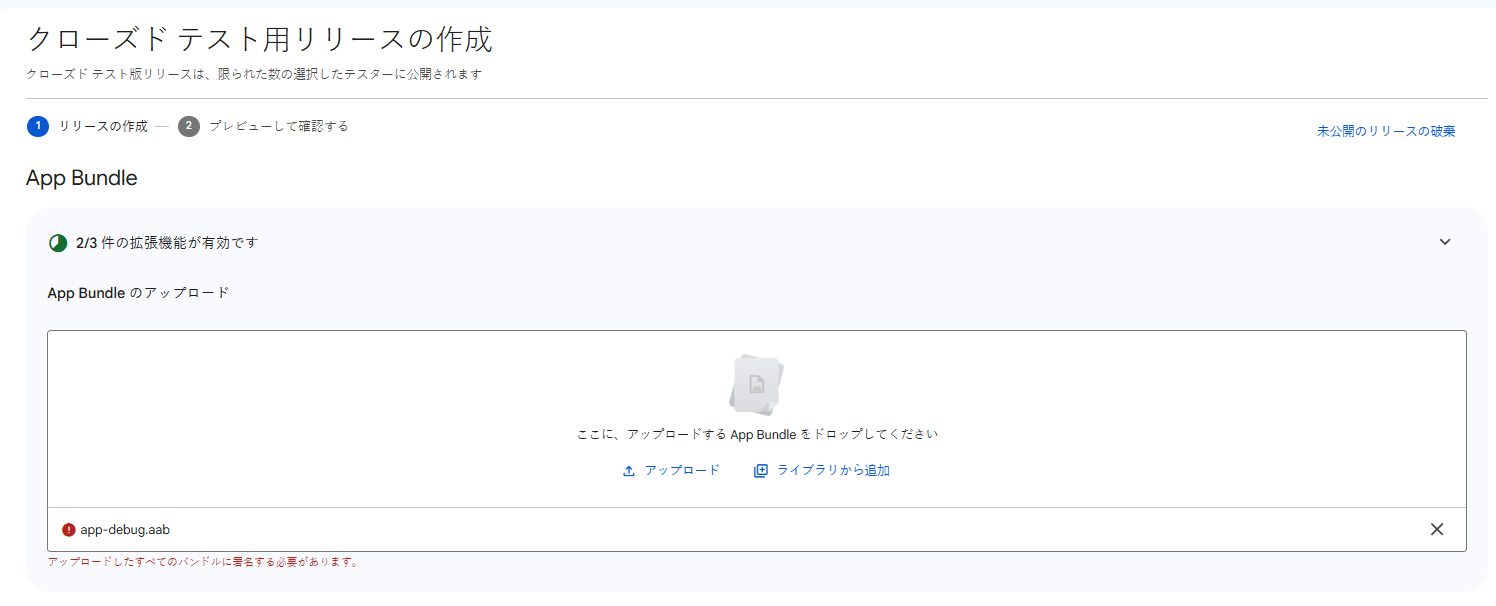
ドロップ枠の下に表示される署名まわりのエラーは、原因によって次の 3 種類に分かれます。
Android 標準のデバッグ鍵で署名されている(
androiddebugkey):アップロードされた APK または Android App Bundle がデバッグモードで署名されています。APK または Android App Bundle はリリースモードで署名する必要があります。
署名が一切付いていない:
アップロードしたすべてのバンドルに署名する必要があります。
(Fastlane や CI などの API 経由では
Android App Bundle は署名されていません。/The Android App Bundle was not signed.と返されます)マニフェストでデバッグが有効になっている(
android:debuggable="true"):デバッグ可能な APK または Android App Bundle をアップロードしました。セキュリティ上の理由により、Google Play に公開するにはデバッグを無効にする必要があります。
以下では、Google Play の要件を満たすアップロード用キーストア(.jks)を 1 つ作成し、Flutter・Android Studio・Expo / React Native・Unity のそれぞれに設定する手順をまとめます。
1アップロード用キーストア(.jks)を作成する
クラウド上で鍵を自動生成・管理する Expo EAS を使う場合を除き、まずは Android Studio 同梱の JDK に含まれる keytool でアップロード用のキーストアを作成します。
keytool -genkeypair -v -keystore upload-keystore.jks -keyalg RSA -keysize 2048 -validity 10000 -alias upload
ここで必ず押さえておきたいポイントが 2 つあります。
-validity 10000を省略しない:-validityを付けずにkeytoolを実行すると、有効期限がデフォルトの 90 日 になります。Google Play では証明書の有効期限が 2033 年 10 月 22 日以降 でなければならず、省略すると再アップロード時に有効期限エラー(You uploaded an APK or Android App Bundle signed with a certificate that expires too soon...)で再び弾かれます。-validity 10000(約 27 年)と-keyalg RSA -keysize 2048を必ず指定してください。upload-keystore.jksとパスワードを今すぐバックアップする:最初の.aabをアップロードした時点で、その証明書のSHA-1フィンガープリントが Play アプリ署名の アップロード鍵 として固定されます。紛失したり別 PC で新しく.jksを作り直したりすると次回以降の更新が通らなくなるため、.jksファイル本体と 2 つのパスワード・エイリアスをパスワードマネージャーなどに保管してください(万一不一致になった場合は 署名鍵の不一致(SHA-1)と 48 時間リセットの対処法 を参照)。
2Flutter:デフォルトの debug 署名設定を書き換える
「デバッグモードで署名されています」が最も頻発するのが Flutter です。flutter create 直後のプロジェクトでは、キーストア未設定でも flutter run --release が動くように、buildTypes.release の中に仮で signingConfig = signingConfigs.getByName("debug") が書かれています。そのまま flutter build appbundle --release を実行すると、ビルド自体は成功しても中身は debug.keystore で署名されてしまいます。
手順 1:キーストアを配置して android/key.properties を作成する
upload-keystore.jks を android/app/upload-keystore.jks に配置(リポジトリ外の安全なフォルダに置く場合は、Windows でもスラッシュ / 区切りのフルパスを記載)し、android/key.properties を作成します。
storePassword=キーストアのパスワード
keyPassword=鍵のパスワード
keyAlias=upload
storeFile=upload-keystore.jks
(※ android/app/build.gradle.kts における相対パスの storeFile は android/ ではなく android/app/ からの相対パスとして解決されます)
手順 2:.gitignore に追加して Git 管理から外す
コミットする前に、認証情報と鍵ファイルを除外しておきます。
**/android/key.properties
**/*.jks
**/*.keystore
手順 3:android/app/build.gradle.kts で release 署名を紐づける
android/app/build.gradle.kts を開き、ファイル先頭で key.properties を読み込んだうえで、buildTypes.release の参照先を "debug" から "release" に変更します。
import java.util.Properties

val keystoreProperties = Properties()
val keystorePropertiesFile = rootProject.file("key.properties")
if (keystorePropertiesFile.exists()) {
    keystorePropertiesFile.inputStream().use { keystoreProperties.load(it) }
}

android {
    // ...
    signingConfigs {
        create("release") {
            keyAlias = keystoreProperties.getProperty("keyAlias")
            keyPassword = keystoreProperties.getProperty("keyPassword")
            storeFile = keystoreProperties.getProperty("storeFile")?.let { file(it) }
            storePassword = keystoreProperties.getProperty("storePassword")
        }
    }

    buildTypes {
        getByName("release") {
            signingConfig = signingConfigs.getByName("release")
        }
    }
}
(Groovy 形式の android/app/build.gradle を使っているプロジェクトでは、signingConfigs { release { ... } } を定義し、buildTypes.release 内の signingConfig signingConfigs.debug を signingConfig signingConfigs.release に書き換えます)
手順 4:クリーンビルドして再出力する
flutter clean
flutter build appbundle --release
出力された build/app/outputs/bundle/release/app-release.aab をアップロードします。
3Android Studio・Expo・React Native の場合
Android Studio(ネイティブ Kotlin / Java)
signingConfig を設定しないままメニューの Build > Generate App Bundles or APKs > Generate App Bundle(s)(旧バージョンでは Build Bundle(s) / APK(s) > Build Bundle(s))を実行すると、未署名 の app-release.aab が出力され、「アップロードしたすべてのバンドルに署名する必要があります。」と表示されます。次のいずれかで署名してください。
- GUI ウィザードから出力:Build > Generate Signed App Bundle or APK → Android App Bundle を選択 →
upload-keystore.jksとエイリアスuploadを指定 →releaseビルドバリアントを選んで出力します。 - Gradle CLI / CI で自動署名:セクション 2 と同じ
signingConfigsとbuildTypes.releaseをapp/build.gradle.ktsに記述すれば、./gradlew bundleReleaseで常に署名済みの.aabがapp/build/outputs/bundle/release/に生成されます。
Expo(EAS Build)
本番用の production プロファイルでビルドすると、EAS がクラウド上で 2048 ビットのアップロード鍵を自動生成・管理して署名します。
eas build --platform android --profile production
--profile development やローカルの npx expo run:android で生成した開発用ビルド(debug.keystore 署名かつデバッグ有効)をアップロードしないよう注意し、eas.json の production に "buildType": "apk" が残っていないことも確認してください。
素の React Native(EAS を使わない場合)
Flutter と同様、React Native の初期テンプレートも android/app/build.gradle の buildTypes.release に signingConfig signingConfigs.debug が設定されています。gradle.properties から認証情報を読み込む signingConfigs.release を追加して buildTypes.release.signingConfig を差し替え、android/ ディレクトリで ./gradlew bundleRelease を実行します。
4Unity:Custom Keystore と Development Build の確認
Unity ではリリース署名とデバッグ設定が別々の画面に分かれており、片方でも抜けるとアップロード時に弾かれます。
- Custom Keystore を有効化する:Edit > Project Settings > Player(Android タブ)> Publishing Settings を開き、Custom Keystore にチェックを入れて
upload-keystore.jksを選択(または Keystore Manager で新規作成)し、エイリアスuploadとパスワードを入力します。 - Development Build を外して
.aab出力にする:File > Build Settings(Unity 6 では Build Profiles)を開き、Build App Bundle (Google Play) にチェックを入れ、Development Build(および Script Debugging)のチェックを必ず外します。
5それでも「デバッグ可能」と出るときに見直す 3 か所
リリース用の .jks で署名したにもかかわらず、デバッグ可能な APK または Android App Bundle をアップロードしました… が消えない場合は、次の 3 か所を確認してください。
bundle/debug/側のファイルを選んでいる:デバッグとリリースの両方をビルドしていると、ディスク上に 2 つの.aabが残ります。bundle/debug/app-debug.aabではなくbundle/release/app-release.aabを選択しているか確認します。AndroidManifest.xmlにandroid:debuggable="true"が直書きされている:android/app/src/main/AndroidManifest.xmlの<application>タグから手動のandroid:debuggable="true"を削除し、buildTypes.releaseにisDebuggable = true(debuggable true)が紛れ込んでいないか確認します。- 開発用ビルド設定が残っている:Unity の Development Build にチェックが入っていないか、Expo の
eas.jsonでビルド対象のプロファイルに"developmentClient": trueが付いたままになっていないか見直します。
再アップロード前のローカル確認コマンド:ターミナルで jarsigner -verify -verbose -certs app-release.aab を実行し、出力に CN=Android Debug が含まれていればまだデバッグ鍵が使われています。自分が作成した証明書の情報と jar verified. が表示されれば署名設定は完了です。
アップロードを通過したら:次に待っていること
.aab が リリースの作成 を通過したら、次へ を押して プレビューして確認する へ進みます。もし別のチェック(バージョン コードの重複、16 KB メモリのページサイズ、AD_ID 権限の申告不一致、難読化解除ファイルやデバッグ シンボルの黄色い警告など)で止まった場合は、一覧ページの Play Console の AAB アップロードエラー一覧:原因と対処法 から該当項目を確認してください(PC 移行や CI 導入の前に 署名鍵の不一致(SHA-1)の対処法 も押さえておくと安心です)。
個人用デベロッパー アカウントの場合、最初のクローズド テスト版リリースを公開した直後から、もう 1 つの大きなハードルが始まります。製品版へのアクセスを申請するには、12 人以上のテスターが過去 14 日間継続してオプトイン している必要があります。詳しいカウント条件は クローズド テスト 12 人・14 日間:「連続」の本当の意味 で解説しています。
初回のリリース署名は一度設定すれば終わりですが、そのあとの「12 人・14 日間」を個人で乗り切るほうがずっと大変です。周囲に声をかけても Android 端末が足りなかったり、SNS でオプトイン リンクを個別に交換してもインストールや起動までしてもらえなかったりと、テスト開始までに何日も消耗しがちです。BetaLobby(完全無料・有料プランなし)を使えば、共通の Google グループ 1 つを設定するだけで 16 人編成の チームモード に参加でき、スクショ提出なしの自動インストール確認と毎日の チェックイン で 14 日間のテストを着実に進められます。