 BetaLobby
ログインが必要なアプリには、Play Console で ログインの詳細 の申告(以前の名称は「アプリのアクセス権」)が求められます。審査担当者にアプリへの入り方を伝えるためのものです。
アプリを作ったときに飛ばしてしまったり、名前だけ入れて送信してしまったりする人は少なくありません。でもここがきちんと書かれていないと、審査担当者はあなたのアプリの機能を見ることができません。申告ページのいちばん上にも、はっきりこう書かれています。
Google はアプリを審査するために、ログイン情報を使用してアプリのすべての部分にアクセスできる必要があります。Google がアプリに完全にアクセスできない場合、審査でアプリが否承認となる可能性があります。
この記事では、どこにあるのか、各項目に何を書くのか、そして Google ログインだけのアプリはどう書けばいいのかを説明します。
1どこにあるか
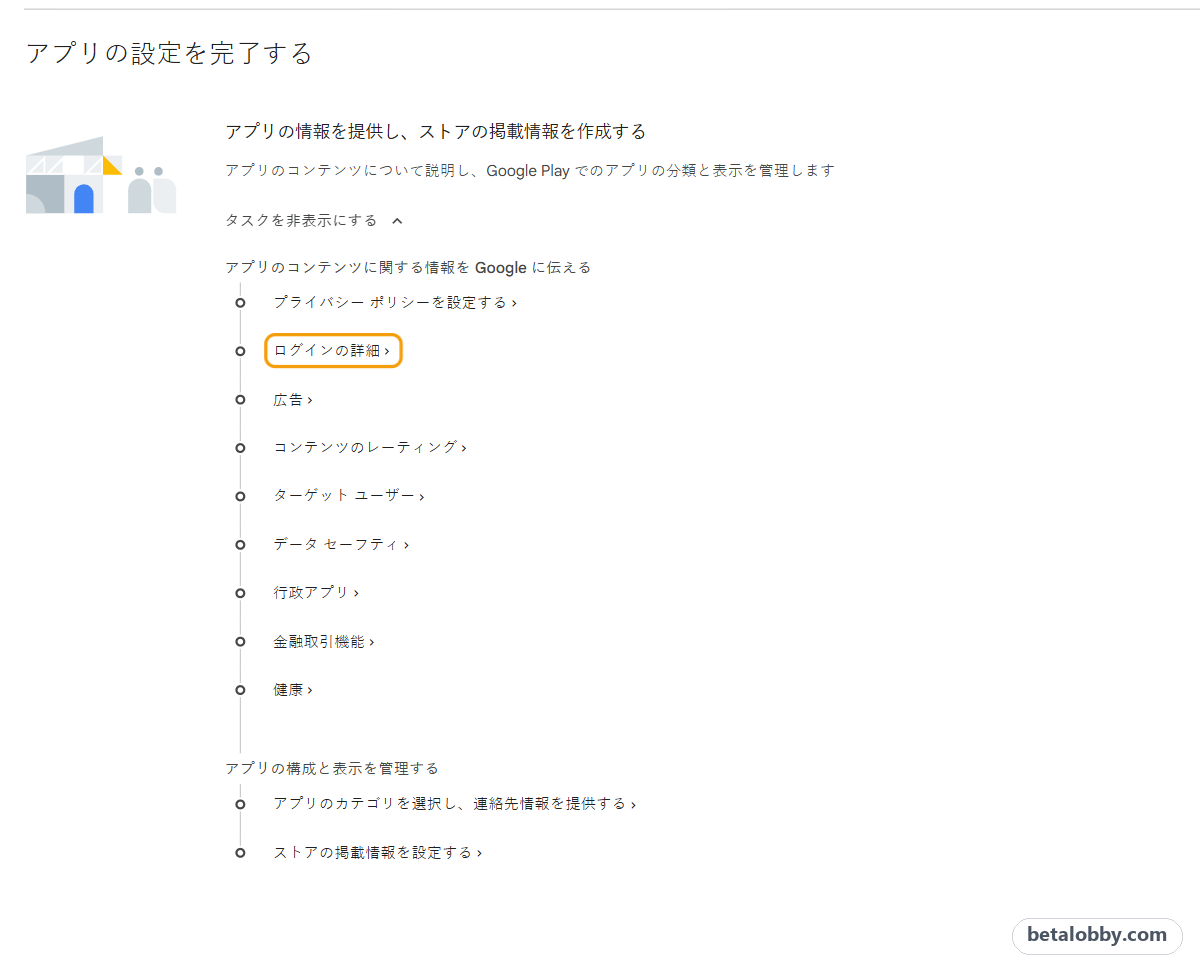
まだ入力していない場合:いちばん早いのは ダッシュボード からです。アプリを作成すると、ダッシュボードの「アプリの設定を完了する」に「アプリの情報を提供し、ストアの掲載情報を作成する」という項目があります。タスクを表示する をクリックして展開すると、ログインの詳細 が見つかります。
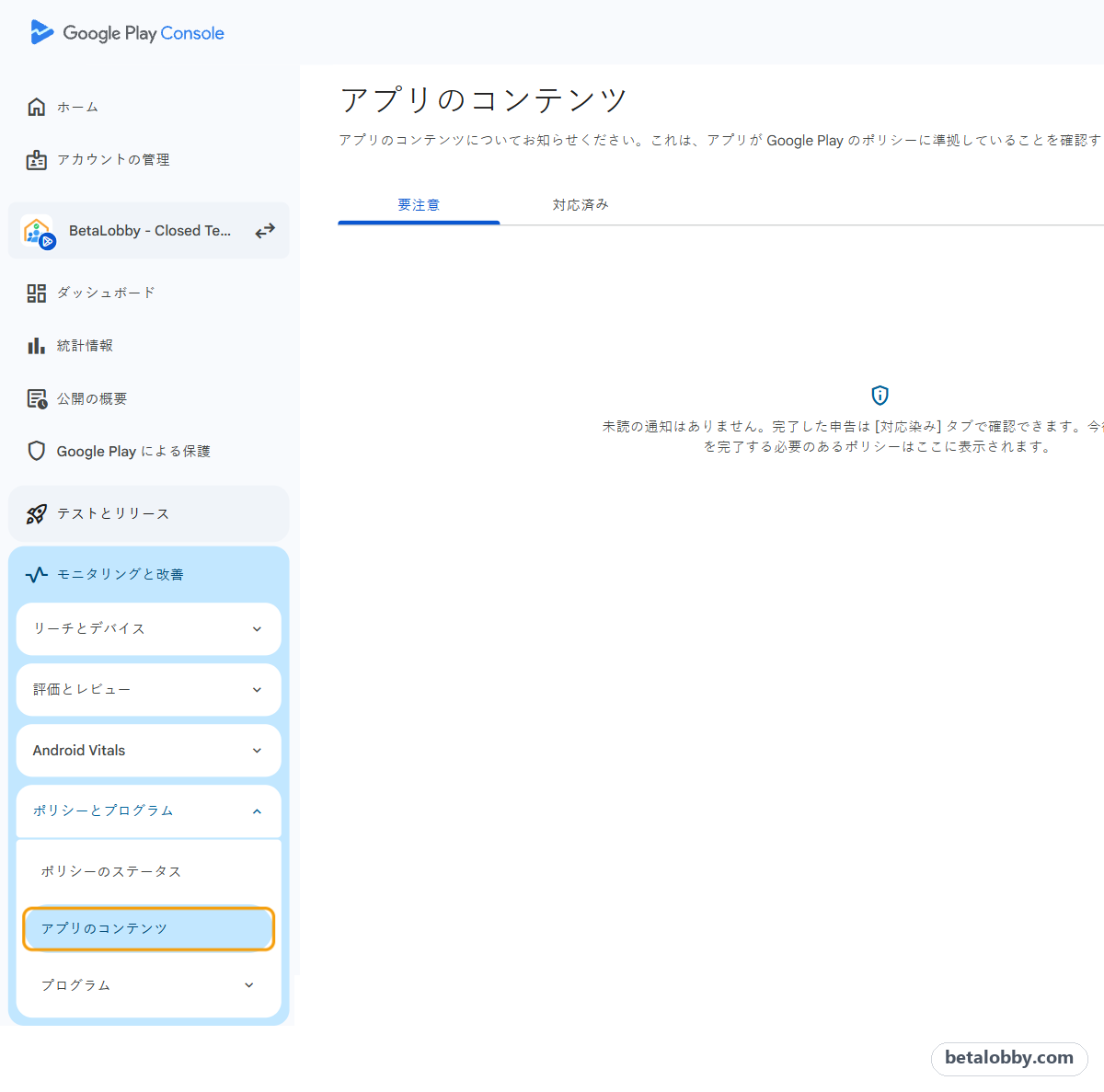
入力済みの場合:アプリの設定がすべて終わると、ダッシュボードにこのタスクが表示されなくなることがあります。その場合は左のメニューから入ります:モニタリングと改善 → ポリシーとプログラム → アプリのコンテンツ。
新しいサイドバーはアイコンしか表示されず、「ポリシーとプログラム」も「モニタリングと改善」の中に入っているので、展開しないと見つけにくくなっています。
2「アプリのコンテンツ」では、入力済みかどうかで入り口が違う
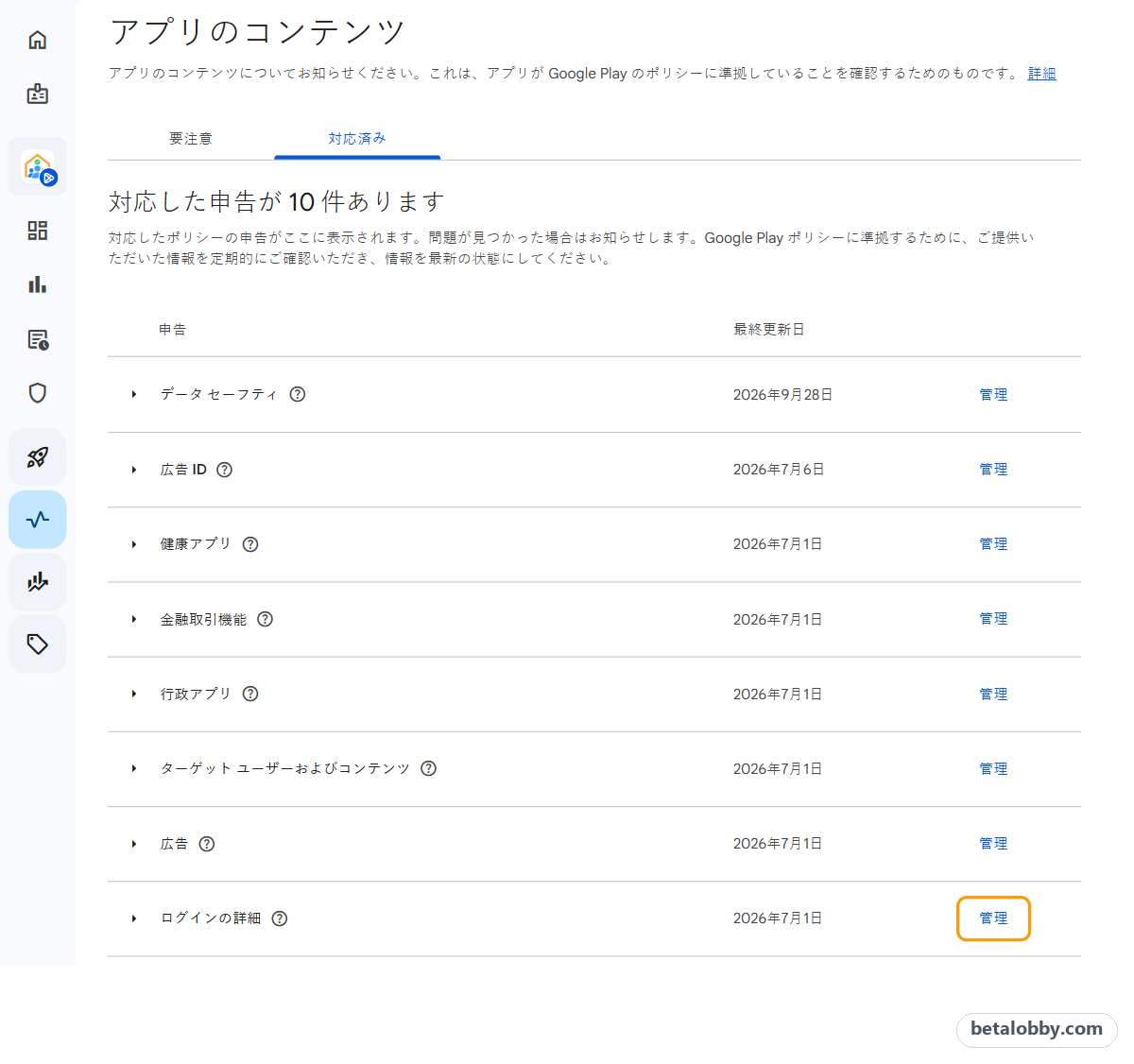
「アプリのコンテンツ」ページにはタブが 2 つあります。
- 要注意:まだ入力していない申告はここにあります。ログインの詳細 を探して、申告を開始 をクリック
- 対応済み:入力済みの申告はここにあります。ログインの詳細 を探して、右側の 管理 をクリック
3最初の質問:アプリにアクセス制限はあるか
申告を開くと、最初の質問は「アプリの一部にアクセス制限がありますか?」です。
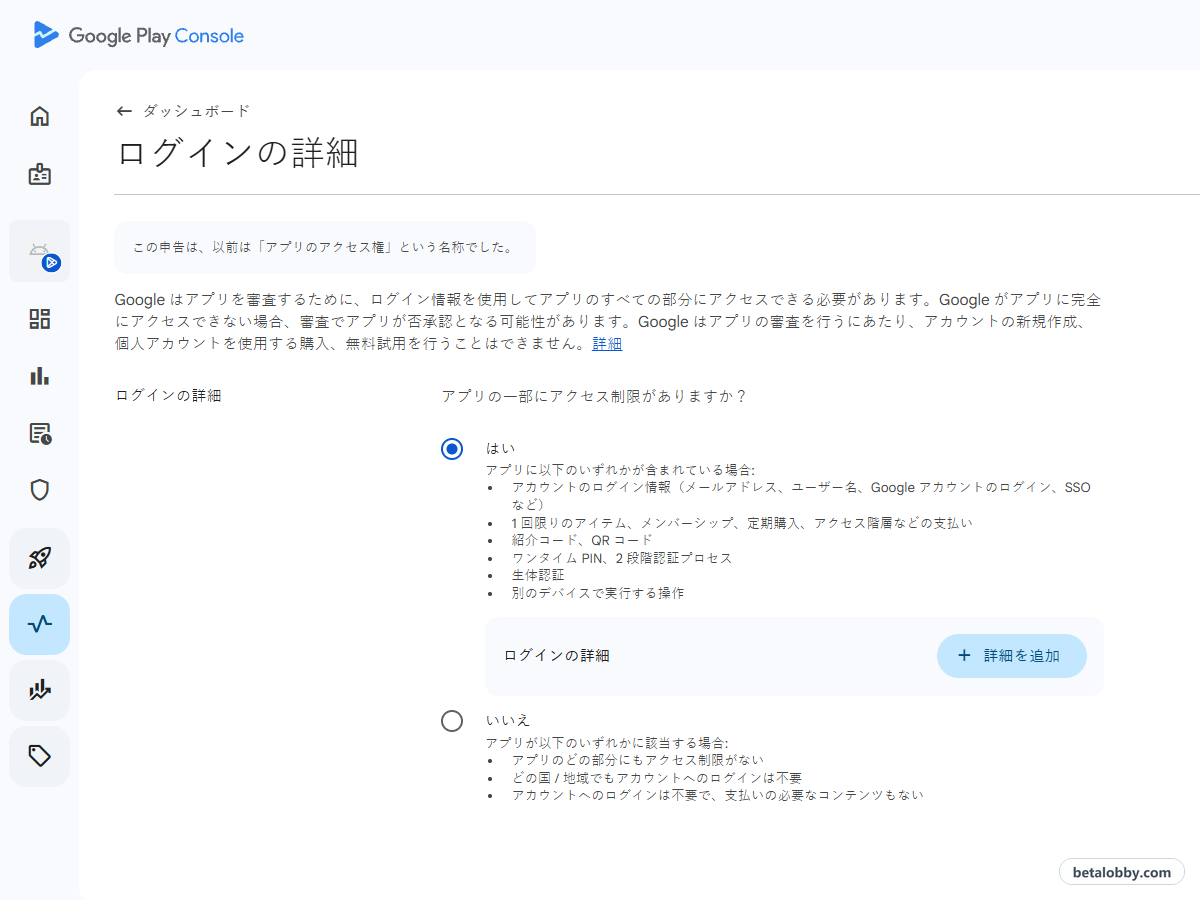
次のどれか 1 つでも当てはまれば、はい を選びます。
- アカウントのログイン情報(メールアドレス、ユーザー名、Google アカウントのログイン、SSO など)
- 1 回限りのアイテム、メンバーシップ、定期購入、アクセス階層などの支払い
- 紹介コード、QR コード
- ワンタイム PIN、2 段階認証プロセス
- 生体認証
- 別のデバイスで実行する操作
1 つ目に Google アカウントのログイン とはっきり書かれている点に注意してください。つまり、アプリが Google ログインだけを使っていて、独自のユーザー名とパスワードの仕組みがなくても、「はい」を選ぶべきです。
いいえ を選べるのは、上の 6 つのどれにも当てはまらない場合だけです。つまり、ログインも支払いも不要で、アプリを開けばすべてのコンテンツを使える場合です。
「はい」を選んだら、詳細を追加 をクリックします。
4各項目の書き方
「詳細を追加」を開くと、フォームの上に説明があります。特に気をつけたいのは次の部分です。
この情報は最新のものであることが必要です。アップデートを送信されるたびに、Google Play はその情報に基づいてアプリを審査します。情報は英語でご提供ください。
つまり、ここに書く内容は 英語でなければならず、アップデートを送信するたびに、審査担当者はこの情報でもう一度ログインします。
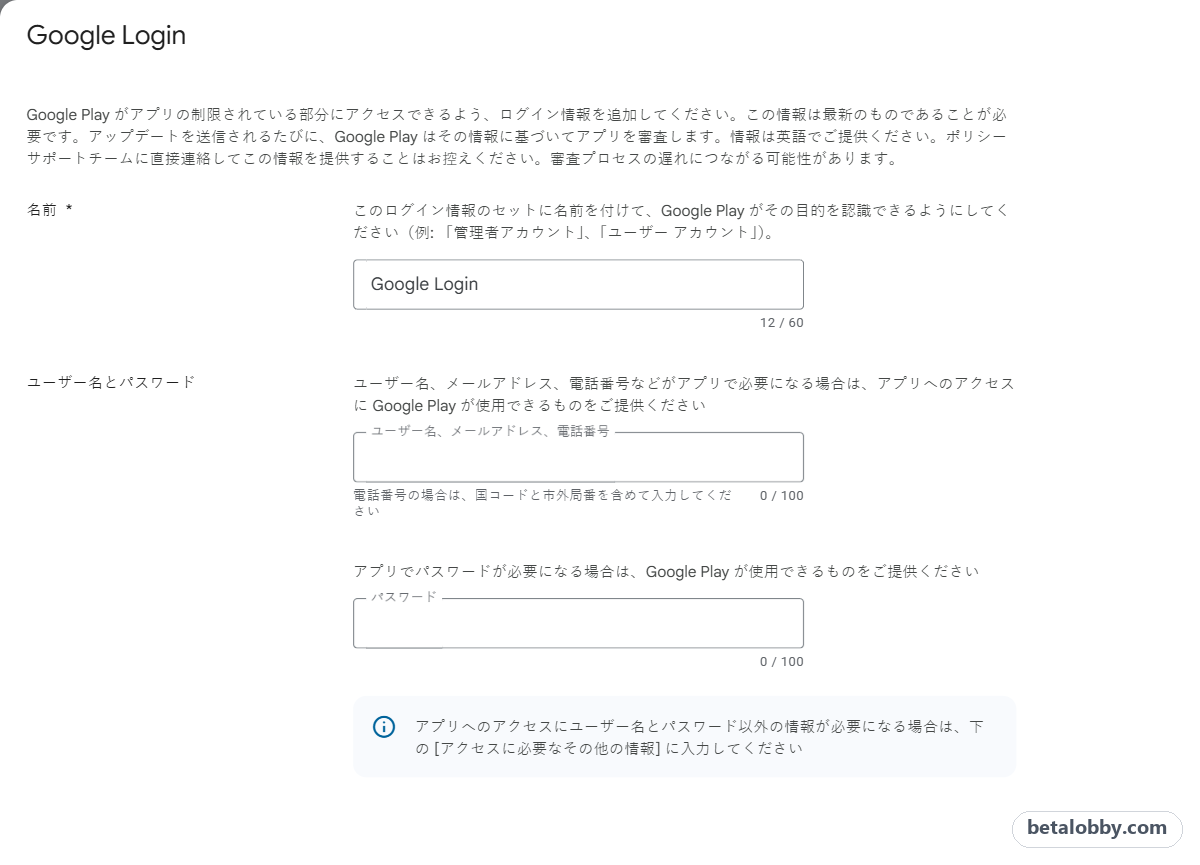
- 名前:このログイン情報のセットに付ける名前。たとえば
Google Login、Test account - ユーザー名とパスワード:アプリがユーザー名とパスワードでログインする場合は、使えるものを 1 組入力します。Google ログインだけなら、2 つとも空欄のままにします
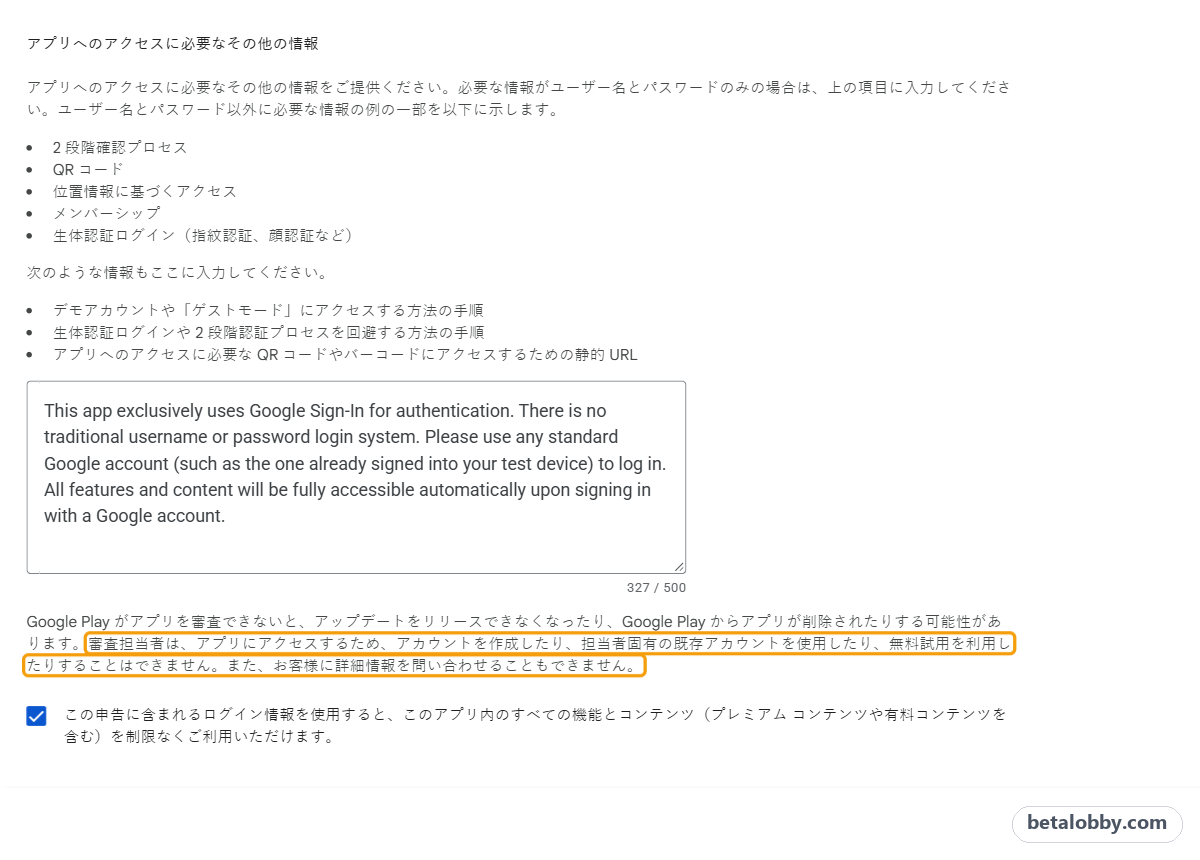
- アプリへのアクセスに必要なその他の情報:ユーザー名とパスワード以外の説明はすべてここに書きます。たとえば 2 段階認証プロセスの回避方法、デモアカウントやゲストモードへの入り方、QR コードの静的 URL など
- 最後のチェックボックス:「この申告に含まれるログイン情報を使用すると、このアプリ内のすべての機能とコンテンツ(プレミアム コンテンツや有料コンテンツを含む)を制限なくご利用いただけます。」
チェックボックスのすぐ上にある一文は、読み飛ばされがちです。
審査担当者は、アプリにアクセスするため、アカウントを作成したり、担当者固有の既存アカウントを使用したり、無料試用を利用したりすることはできません。また、お客様に詳細情報を問い合わせることもできません。
審査担当者は自分でアカウントを作らず、メールで問い合わせてくることもありません。ここに書いていないことは、見てもらえないということです。
ログインの詳細は 1 組だけでなく、複数追加できます。保存すると「詳細を追加」の下のリストに表示され、もう一度「詳細を追加」をクリックすれば次の 1 組を追加できます。管理者と一般ユーザーで使える機能が違う場合や、ユーザー名とパスワードと Google ログインの両方に対応している場合は、それぞれ 1 組ずつ追加して、わかりやすい名前を付けましょう。リストの各行の右にある鉛筆アイコンで編集、ゴミ箱アイコンで削除できます。
5Google ログインだけの場合:BetaLobby の書き方
BetaLobby は Google ログインだけを使っていて、独自のユーザー名とパスワードはありません。私たちはこう入力しています。
- 名前:
Google Login - ユーザー名とパスワード:空欄
- アプリへのアクセスに必要なその他の情報:
This app exclusively uses Google Sign-In for authentication. There is no traditional username or password login system. Please use any standard Google account (such as the one already signed into your test device) to log in. All features and content will be fully accessible automatically upon signing in with a Google account.
内容は、「このアプリは Google ログインだけを使っていて、ユーザー名とパスワードはない。テスト端末ですでにログインしている Google アカウントで入れて、ログインすればすべての機能をそのまま使える」というものです。
最初の送信から今まで、ずっとこの書き方で、この項目が原因で問題になったことはありません。ただし、これは私たちの経験であって、Google が保証しているわけではありません。ログインしたあと、主な機能を使う前に何か手順が必要なアプリ(チームに参加する、先に支払うなど)なら、設定済みのテスト用アカウントを別に用意しておくほうが安心です。
ログインの詳細のリストの下には、もう 1 つスイッチがあります。「これらのログインの詳細を Google および信頼できるパートナーのデバイスでのテストに使用することを Google に許可し、アプリのエクスペリエンスに関するフィードバックを入手する」。オンにすると、Google が同じログイン情報を使って追加のテストを行えるようになります。私たちはオンにしています。
6ユーザー名とパスワードでログインする場合:使えるアカウントを渡す
アプリに独自のアカウントの仕組みがあるなら、「ユーザー名とパスワード」に、審査担当者がそのままログインできるアカウントを入力します。いくつかのポイントです。
- 専用のテスト用アカウントを使う:自分のメインアカウントや、実際のユーザーのアカウントは渡さない
- 2 段階認証ははっきり書く:ログインに確認コードが必要なら、テスト用アカウントではオフにするか、「その他の情報」に回避方法を書いておく
- 有料コンテンツも使えるようにする:最後のチェックボックスには「プレミアム コンテンツや有料コンテンツを含む」とあります。メンバーシップや定期購入などの機能も、テスト用アカウントですぐ使えるようにしておく
- アカウントを有効なままにする:アップデートを送信するたびに審査があります。パスワードを変えた、アカウントの期限が切れた、削除した、という場合は戻って更新する
送信前のチェックリスト
- ログインが必要なアプリ(Google ログインだけの場合を含む)で「はい」を選んでいる
- 「その他の情報」に、アプリへの入り方を英語ではっきり書いている
- ユーザー名とパスワードを使う場合、テスト用アカウントで今ちゃんとログインでき、有料機能も使える
- パスワードやログイン方法を変えたあと、「対応済み → ログインの詳細 → 管理」から更新している
おわりに
この申告は数分で書けますが、審査担当者があなたの作ったものを見られるかどうかを左右します。審査で止まってから原因を探すより、最初の数分できちんと書いておくほうがずっと楽です。