 BetaLobby
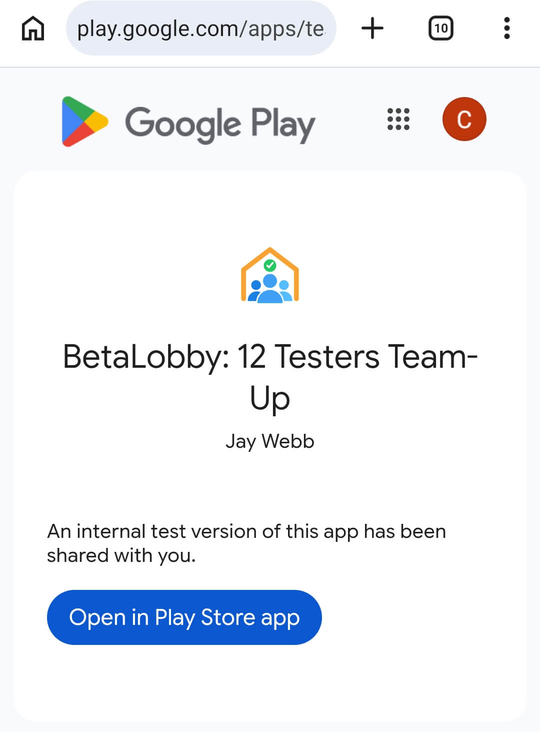
開発者から 内部アプリ共有(Internal app sharing)のリンクが届き、開いて Open in Play Store app をタップすると、Play ストアにこう表示されて止まってしまう。
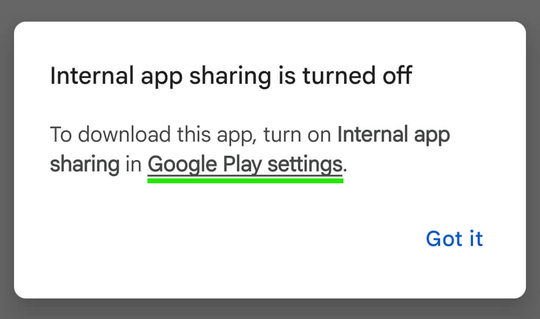
Internal app sharing is turned off. To download this app, turn on Internal app sharing in Google Play settings.
内部アプリ共有がオフなので、Play ストアの設定でオンにしてください、という意味です。ところがこのスイッチは普段の設定画面にはなく、Play ストアの 開発者向けオプション(Developer options)の中にあります。しかもこの項目は、先に解除しないと表示されません。手順は全部で 1 分ほどです。
以下のスクリーンショットは英語表示です。ボタン名は英語のまま探してください。
1リンクを開き、「Google Play settings」をタップ
リンクはまずブラウザで開きます。Open in Play Store app をタップしてください。
内部アプリ共有がオフだと、Play ストアに上のメッセージが表示されます。メッセージ内の Google Play settings をタップすると、Play ストアの設定に直接移動できます。
自分で開く場合は、Play ストア右上のプロフィール アイコンから Settings(設定)を開きます。
2「Play Store version」を 7 回タップ
Settings で About(概要)を開き、Play Store version(Play ストアのバージョン)を探します。
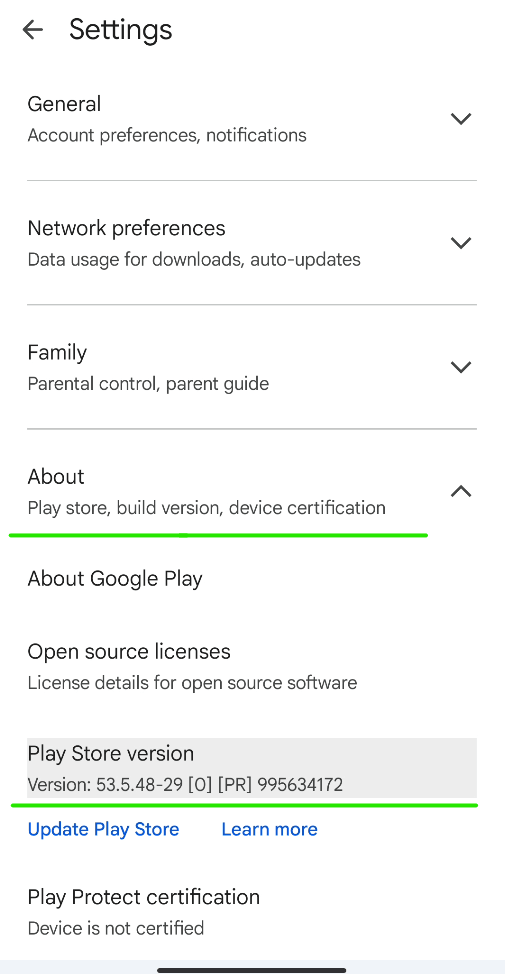
Play Store version を 7 回続けてタップすると、You are now a developer!(デベロッパーになりました)と表示されます。
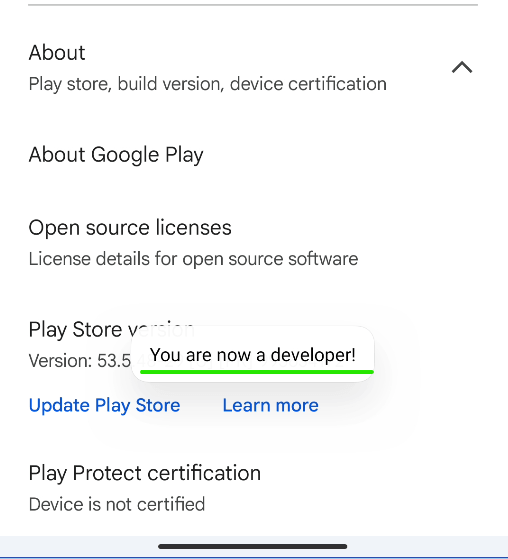
これは Play ストアのテスト用の項目をいくつか表示するだけで、アカウントやスマートフォンのシステム設定は変わりません。
3「Developer options」で「Internal app sharing」をオン
Settings に戻って General(全般)を開くと、いちばん下に Developer options(Internal app sharing and device integrity)が増えています。タップしてください。
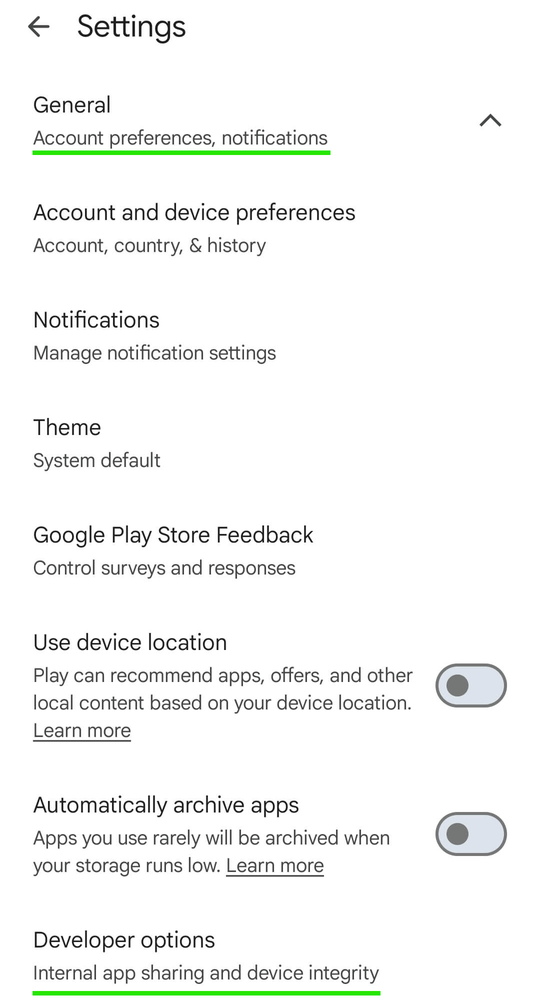
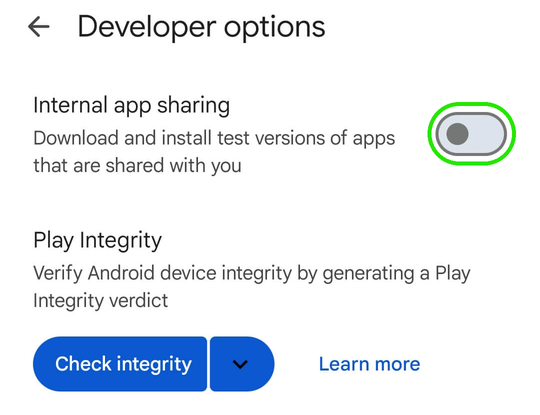
Internal app sharing のスイッチをオンにします。
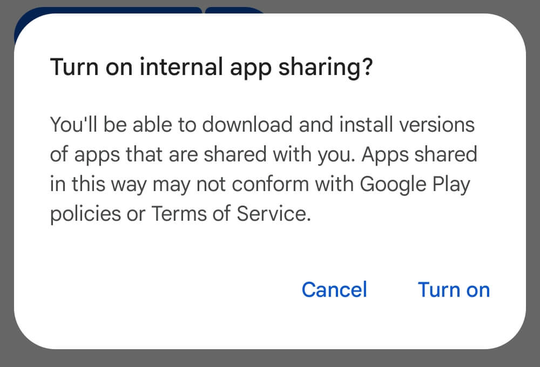
確認画面が出るので、Turn on(オンにする)をタップします。
4もう一度リンクを開いてインストール
さっきのリンクをもう一度開きます。今度は Play ストアにアプリのページと Install(インストール)ボタンが表示されます。
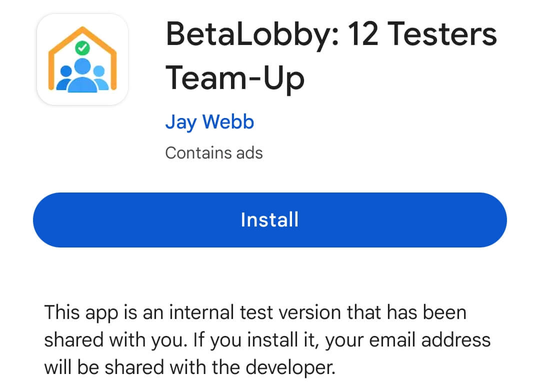
画面には、インストールするとメールアドレスがデベロッパーに共有される、とも書かれています。これは内部アプリ共有の仕組みで、デベロッパーは誰がテスト版をインストールしたかを確認できます。
この設定はスマートフォンごとに 1 回だけで大丈夫です。以降の内部アプリ共有のリンクはそのまま開けます。
5それでもダウンロードできないときは
スイッチをオンにしてもダウンロードできない場合、原因はスマートフォンではなくデベロッパー側の設定です。Play Console の テストとリリース > テスト > 内部アプリ共有 にある Uploaders and testers(アップロードしたユーザーとテスター)タブの Manage testers(テスターの管理)を確認してもらいましょう。
- Anyone you shared the link with can download(リンクを共有したユーザーはダウンロードできます):リンクを知っている人なら誰でもインストールできます。
- Restrict access to email lists(メーリング リストへのアクセスの制限):選択したメーリング リストに入っている Google アカウントだけがダウンロードできます。自分のアカウントがリストにない場合は、デベロッパーに追加してもらうか、1 つ目の選択肢に切り替えてもらってください。
リストに入っている場合は、Play ストアで同じ Google アカウントを使っているかも確認してください。スマートフォンに複数のアカウントがあると、リンクは今選択しているアカウントで開きます。
デベロッパーの方へ:内部アプリ共有のビルドは Google が別の鍵で再署名するため、Google ログインが失敗することがあります。対処法はこちらの記事の内部テストの章にまとめています。
内部アプリ共有は自分のスマートフォンで新しいビルドを試すのに便利ですが、製品版へのアクセスに必要な 12 人のテスターには数えられません。その 12 人はクローズド テストで集める必要があり、BetaLobby がお手伝いできるのはまさにその部分です。