 BetaLobby
Google Play に新しい .aab を公開しても、すべてのユーザーやクローズド テストの テスター にその日のうちに届くわけではありません。Play ストアの自動更新は、端末が従量制ではない Wi-Fi に接続され、充電中かつアイドル状態になるまで待機するため、何もしないと古いバージョンのまま 2~3 日以上使われ続けることがよくあります。
Google Play でユーザーにアップデートを促す(または強制する)公式な手段は次の 3 つ あり、「すでに公開済みの古いビルドにコード変更なしで通知したい」「今後のリリースで毎回スマートなボトムシートを出したい」「多数の旧バージョンを一括でブロックしたい」といった状況に応じて使い分けます。
| 方法 | コード実装 | すでに公開済みの旧版への適用 | ユーザーによるスキップ | 複数バージョンの一括制御 |
|---|---|---|---|---|
| 1. Play Console「復元ツール > ユーザーに更新を求める」 | 不要(コード変更ゼロ) | 可能(Play アプリ署名有効の .aab) |
可能(次回コールドスタート時に再表示) | 1 回の操作につき旧 versionCode 1 つずつ |
2. Google Play アプリ内アップデート API(Flexible / Immediate) |
公式 SDK の組み込みが必要 | SDK 組み込み済みのビルド以降のみ | Flexible:可能(×)/ Immediate:全画面 |
一度入れれば今後の全リリースで自動判定 |
3. サーバー / Remote Config の min_version 判定 |
バージョン比較処理が必要 | 判定処理入りのビルド以降のみ | 不可(完全な強制ロック) | 数値 1 つで 1~N-1 の全旧版を一括遮断 |
独自サーバーから APK を直接ダウンロードして自己更新させる実装は NG です。
REQUEST_INSTALL_PACKAGES権限を使ったアプリ内自己更新は Google Play の「デバイスとネットワークの不正使用」ポリシー違反となり、たとえ過去の内部テストやクローズド テストのバンドルにその権限が残っているだけでも審査却下の対象になります(詳しくは Play Console の AAB アップロードエラー一覧)。アップデートは必ず Google Play 経由で行ってください。
1コード変更ゼロ:Play Console「復元ツール > ユーザーに更新を求める」
公開済みのアプリにアップデート確認のコードを 1 行も入れていなくても、Google Play Console の管理画面から特定の古いバージョンを指定して、次回アプリを起動(コールドスタート)した際に Google Play の全画面ダイアログを表示させることができます。
手順 1:トラックごとの画面の開き方(クローズド テストと製品版の微妙な違い)
Play Console では、クローズド テスト と 製品版 で対象リリースの管理画面にたどり着くまでのタブ構成が少し異なります。
- クローズド テスト:左メニューの テストとリリース > テスト > クローズド テスト から対象トラックの トラックを管理 をクリックすると、最初から リリース タブが開き、そのまま リリースを管理 を押せます。
- 製品版:左メニューの テストとリリース > 製品版 を開くと、初期状態では 1 つ目の リリース ダッシュボード タブが選択されています。先に 2 つ目の リリース タブへ切り替えると、リリースを管理 と下部の リリース履歴 が表示されます。
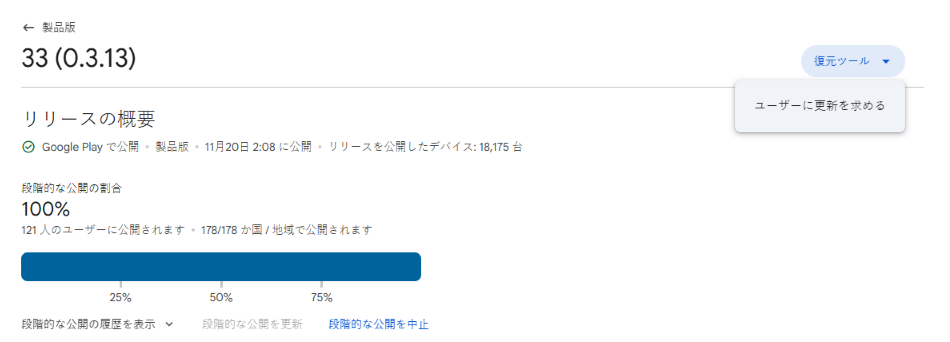
各リリースの管理画面(「リリースの概要」が表示される画面)に入ると、右上の 復元ツール ドロップダウンの中に ユーザーに更新を求める があります。
手順 2:「使用不可 / 新バージョンなし」で押せないときの原因と正しい手順
初めてこの機能を使う際にもっとも多いつまずきが、公開したばかりの最新リリース(例:33 (0.3.13))の リリースを管理 を開いて 復元ツール > ユーザーに更新を求める を押してしまい、使用不可(新バージョンなし)と出て 次へ が押せなくなるケースです。
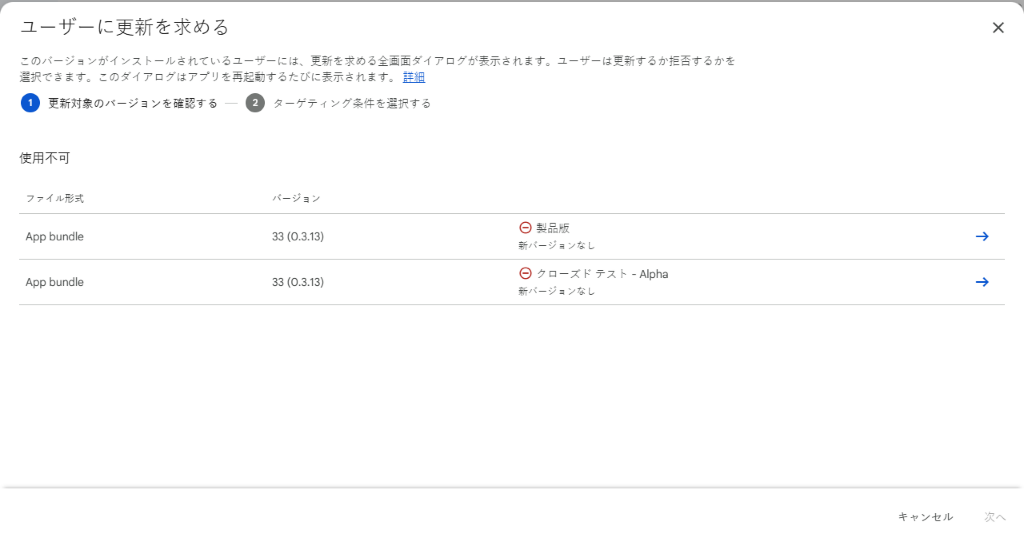
理由はシンプルで、ユーザーに更新を求める は「これからインストールさせたい最新版」ではなく 「ユーザーに離れてほしい古いバージョン」 に対して実行する機能だからです。33 が最新である以上、その上となる 34 は存在しないため 新バージョンなし になります。
古いバージョン(例:32 (0.3.12))を選ぶには、次のどちらかの手順で開きます。
- 各トラックの「リリース」タブから開く:画面下部の リリース履歴 の横にある 表示 をクリックし、更新を促したい 1 つ前のリリース(
32 (0.3.12)など)の右端にある→アイコンから詳細画面を開いて、右上の 復元ツール > ユーザーに更新を求める を押します。 - 「App Bundle エクスプローラ」から開く(複数バージョンを確認するときに便利):左メニューの テストとリリース > 最新のリリースとバンドル から すべての App Bundle を表示 を開き、対象の旧バージョン
32を選んで App Bundle エクスプローラ 上で 復元ツール > ユーザーに更新を求める を押します(33のリリース画面にある 無効にされた App Bundle 右端の→アイコンから App Bundle を見る を選んでも直接移動できます)。
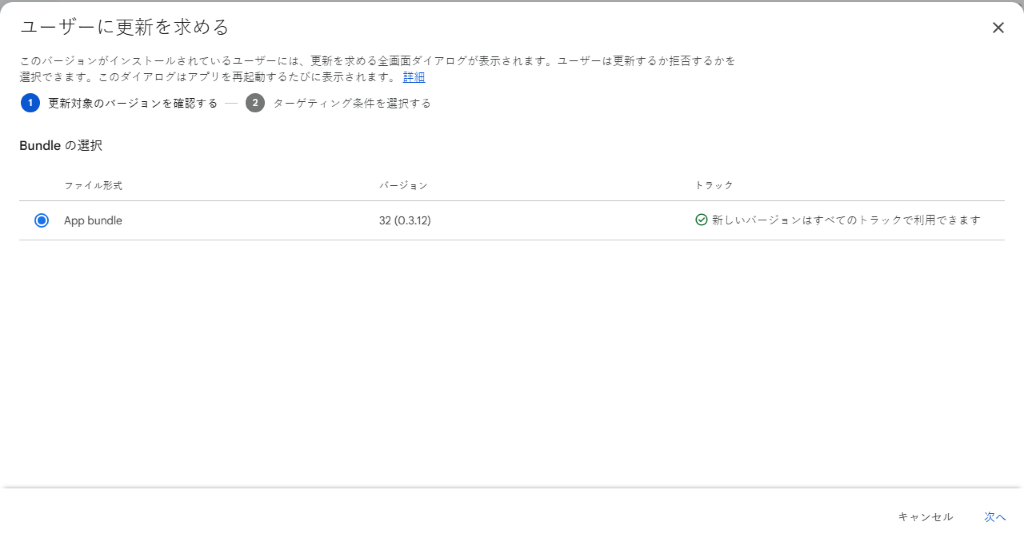
旧バージョンの 32 (0.3.12) で開くと、ステップ 1(更新対象のバージョンを確認する)に Bundle の選択 が表示され、緑のチェックマーク付きで 新しいバージョンはすべてのトラックで利用できます となって 次へ が有効になります。あとは全ユーザー(または特定の国 / 地域、Android バージョン)を対象に指定するだけです。
「復元ツール」を使う前に知っておきたい 3 つの制限
- その旧バンドルが含まれるすべてのトラックに新バージョンが必要:たとえば
32を クローズド テスト と 製品版 の両方に配信していた場合、33を クローズド テスト に出しただけでは 製品版 側が新バージョンなしとなり開始できません。 - 1 回に 1 バージョンずつしか指定できず、一覧の人数は
≤ 100とマスクされる:過去に 30 個のビルドを出していても、1~32をまとめて一括指定することはできません。さらに すべての App Bundle の一覧では、インストール数が 100 人以下のビルドは実質 0 人 でもすべて≤ 100と表示されます。手当たり次第に開く前に、左メニューの 統計情報 で インストール済みユーザー数 を選び、アプリのバージョン別に内訳を見れば 1 桁単位の実数がわかるため、実際に人が残っている直近 1~2 バージョンだけを対象にすれば十分です。 - コールドスタート時のみで、ユーザーは拒否(スキップ)できる:ダイアログの説明文(
ユーザーは更新するか拒否するかを選択できます。このダイアログはアプリを再起動するたびに表示されます。)のとおり、起動中の画面を割り込んで止めるものではなく、拒否を選べばそのまま旧版を使い続けられます。
2今後の全リリースで自動通知:Google Play アプリ内アップデート API
他のアプリを起動した直後に、画面下から Google Play のロゴ入りボトムシート(Update available — You can keep using this app while downloading the update)がスッと出てきたことがあれば、それは Google 公式の Play In-App Updates API(ネイティブの com.google.android.play:app-update、Flutter の in_app_update、React Native の sp-react-native-in-app-updates、Unity 公式プラグインなど)を使っています。
一度アプリに組み込んで公開しておけば、以降のアップデートでは Play Console 側の操作は一切不要になり、次の 2 つの標準 UI を使い分けられます。
- Flexible(柔軟なアップデート /
AppUpdateType.FLEXIBLE):右上に×ボタンが付いた半画面シートを表示し、ユーザーがアプリを操作したままバックグラウンドでダウンロードを進めます。通常の機能追加やテスト中の更新に最適です。 - Immediate(即時アップデート /
AppUpdateType.IMMEDIATE):Google Play の全画面更新フローを表示します。戻る操作で抜けられないよう、onResume()でも状態を再チェックするのが定石です。
公式チュートリアルで見落としやすい 2 つの罠
inAppUpdatePriority(0~5)の入力欄は Play Console の画面上に存在しない:解説記事の多くに「updatePriority >= 4なら Immediate に切り替える」と書かれていますが、Play Console のウェブ画面にはinAppUpdatePriorityを設定する項目がありません。Google Play Developer Publishing API(edits.tracks.update)経由で指定しない限り、ブラウザから手動アップロードしたリリースの優先度は常に0になります。手動リリース運用でupdatePriority > 0を発火条件にすると、一生ダイアログが表示されないので注意してください。- Android Studio からの直接実行では必ず
ERROR_APP_NOT_OWNED (-10)またはERROR_API_NOT_AVAILABLE (-3)になる:USB デバッグ実行やadb installで入れたビルドは Google Play 管理下として認識されないため(また Play ストアのないエミュレータでは-3になるため)、そのままでは動作確認できません。本番やテストトラックを汚さずに本物の Google Play 更新シートを 2 分で確認するには、内部アプリ共有 を使います。- 低い
versionCode(例:10)のビルドを テストとリリース > テスト > 内部アプリ共有 にアップロードし、発行されたリンクから実機にインストールします(Play ストア側の有効化手順は Play ストアの「内部アプリ共有」をオンにする方法 を参照)。 - 続けて高い
versionCode(11)を 内部アプリ共有 にアップロードし、2 つ目のリンクをスマホで開いて Play ストアに11の存在を認識させたあと、ストア画面の更新ボタンは押さずに ホーム画面から10のアプリを起動すると、本物の更新シートが表示されます。
- 低い
3多数の旧バージョンを一括で完全遮断:サーバー側の最小バージョン判定
API 仕様やデータベース構造に互換性のない変更を入れたときや、1~32 までの古いバージョンを一度に止めたいときは、自前のバックエンド設定や Firebase Remote Config に最小許容ビルド番号(min_android_build など)を 1 つ持たせる方法が確実です。起動時とフォアグラウンド復帰時に端末の versionCode < min_android_build であれば、閉じられない案内ダイアログを出して market://details?id=<パッケージ名> へ誘導します。
ただし、サーバー側の最小ビルド番号を引き上げる前には必ず次の 2 点を確認してください。
- 製品版を含むすべての有効なトラックで新バージョンが 100% 公開済みであること:たとえば
33が クローズド テスト で公開済みでも、製品版 がまだ審査中だったり段階的な公開の途中だったりする状態でmin_android_buildを33に上げると、一般ユーザーが Play ストアへ飛んでも 更新ボタンが表示されず、アプリに入れなくなります。使っていない古い 内部テスト トラックなども トラックを一時停止 しておくと安全です。 - オフライン・通信タイムアウト時は通過させる(Fail-open):地下鉄など電波の弱い場所で設定取得に失敗しただけでアプリをロックしてしまわないよう、通信エラー時は通常起動を許可する設計にします。
414 日間のクローズド テスト中にアップデートを出すときの注意点
個人用デベロッパー アカウントの 12 人以上・14 日間 のクローズド テストを実施していると、「テストの途中でバグ修正版を出したけれど、テスターにどうやって更新してもらえばいいのか?」という場面によく遭遇します。
押さえておきたいポイントは 3 つです。
- クローズド テストを更新しても Google Play からテスターに通知は届かない:新しいリリースが審査を通過しても、テスターにメールやプッシュ通知は送られません。自動更新も通常どおり Wi-Fi 接続・充電中のアイドル状態まで 24~72 時間ほど遅れます。
- テスト期間中に新バージョンを出しても 14 日間のカウントはリセットされない:同じクローズド テストのトラックに新しい
versionCodeを公開しても、継続日数がゼロに戻ることはありません(カウント条件の詳細は クローズド テスト 12 人・14 日間:「連続」の本当の意味)。むしろ 製品版へのアクセスを申請する 際の質問票の質問 8(「クローズド テストでわかったことに基づいて、アプリにどのような変更を加えましたか?」。全設問は Google Play 製品版へのアクセス申請の質問票の書き方:全 9 問を解説)では、テスターのフィードバックを受けて実際に改善アップデートを出した実績そのものが大きなプラス材料になります。 - テスト期間中は強制ロックより穏やかな案内を選ぶ:クローズド テストの更新にも Google の審査とストアキャッシュの反映ラグがあるため、テスト途中でいきなり厳しい
min_versionロックをかけると、その日アプリを開こうとしたテスターが足止めされてしまいます。スキップ可能な Flexible シートを使うか、更新が出たことを一言知らせる形が安全です。
BetaLobby(完全無料・有料プランなし)の 16 人 チームモード で 14 日間のクローズド テストを実施している場合は、新バージョンが審査を通過したあとに マイ タブのアプリカードから 新しいバージョンを知らせる を設定できます。チームメンバーが毎日の チェックイン で テスト タブを開くとカードに NEW バッジが表示され、タップして 変更内容 を確認し、そのまま Google Play でアップデート から最新版へ更新できます(任意のお知らせのため、チェックイン自体を妨げることはありません)。